
MindManager 这款功能强大的思维导图软件,在使用时将其设置成中文界面,能让操作变得更加顺手。下面为您详细介绍具体的设置步骤:
一、检查软件版本及语言包
首先,请确认您安装的 MindManager 版本支持中文界面。如果您安装的是国际版,可能需要额外下载中文语言包。您可以访问 MindManager 官网,查找适用于您软件版本的中文语言包并进行下载。
二、安装中文语言包
下载完成后,找到下载的语言包文件,通常为 .exe 格式。双击运行该文件,按照安装向导的提示进行操作。在安装过程中,您可能需要选择软件的安装路径等信息,一般保持默认设置即可,然后点击“安装”按钮等待安装完成。
三、设置中文界面
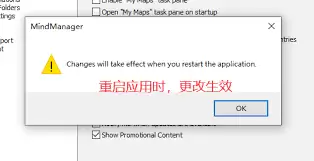
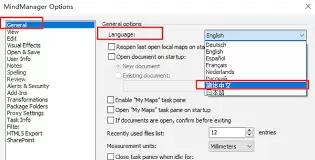
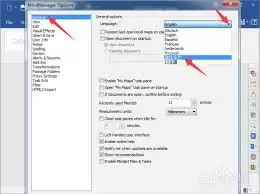
安装好中文语言包后,打开 MindManager 软件。在软件界面中,找到“File”(文件)菜单,点击下拉菜单中的“Options”(选项)。在弹出的选项窗口中,选择“Language”(语言)选项卡。在语言列表中,找到“Chinese (Simplified)”(简体中文)或“Chinese (Traditional)”(繁体中文),选择您需要的语言,然后点击“OK”(确定)按钮。此时软件界面会自动切换为中文显示。
四、确认中文设置生效
关闭并重新打开 MindManager 软件,检查软件界面是否已成功显示为中文。包括菜单、工具栏、对话框等所有元素都应显示为中文。这样,您就可以更顺畅地使用 MindManager 进行思维导图的创建、编辑等各项操作了。
通过以上几个步骤,您就能轻松将 MindManager 设置为中文,享受更便捷的思维导图制作体验。


