
日常使用电脑时,偶尔会遇到驱动程序出错的麻烦,这时就不得不考虑使用驱动还原功能来恢复系统稳定。360驱动大师作为一款广受欢迎的驱动管理工具,能够便利快捷地协助我们完成驱动的还原操作。
首先启动360驱动大师软件很简单,在电脑桌面上找到它的图标,直接双击就能打开。
进入软件界面后,你会发现它的主界面设计得清晰明了。通常在界面上,会直观展示出电脑中当前已安装的各类驱动程序信息。
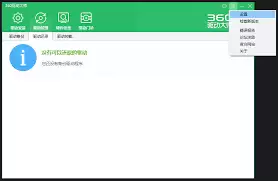
要进行驱动还原,第一步是点击界面上方的“驱动管理”选项卡。
在驱动管理页面里,你会找到关键的“还原”按钮。这里通常提供两种常见的还原方式。
一种是“还原到指定版本”。如果你之前备份过驱动,或者明确知道某个特定版本的驱动更适合当前电脑的使用需求,那么就可以选择“指定版本还原”。点击该按钮后,会弹出一个文件选择框,你需要找到之前备份好的驱动文件,或者指定你想要的驱动版本文件,然后点击“打开”。接下来,360驱动大师便会按照你指定的版本进行驱动还原操作。
另一种是“还原到最新版本”。当你无法确定当前驱动是否为最新,或者想让驱动保持在最新状态以确保电脑硬件性能获得最佳发挥时,可以选择“还原到最新版”。点击此按钮后,360驱动大师会自动检测并为你下载安装最适合当前电脑硬件的最新驱动程序。
在进行驱动还原操作前,建议先关闭正在运行的、可能与硬件驱动相关的程序,以免还原过程中发生冲突。
在还原驱动过程中,360驱动大师会自动检测并下载所需的驱动文件,然后进行安装和配置。整个过程可能需要一些时间,具体时长取决于你的电脑硬件配置和网络速度。
当进度条显示还原完成后,建议重启电脑,以使新的驱动设置生效。
通过360驱动大师还原驱动,无论是还原到指定版本还是最新版本,都能帮助我们轻松解决驱动方面出现的各类问题,让电脑硬件恢复到最佳运行状态,从而保障电脑使用的稳定性。