
在 CorelDRAW 2020 中,打散图形是一项非常实用的操作,它能让我们更灵活地处理图形元素。接下来,我们就一起详细了解如何进行打散图形的设置。
首先,打开 CorelDRAW 2020 软件,并导入或绘制需要进行打散的图形。当你需要处理多个图形组合在一起的情况时,例如一个由多个形状拼接而成的复杂图案,或者一个已经编组的对象,打散功能就显得尤为重要。
要进行打散操作,请先选中你想要处理的图形对象。你可以单击选择单个图形;对于需要选择的多个连续图形,可以按住 Shift 键依次单击进行多选;若是不连续的多个图形,则可以直接逐个单击选中。
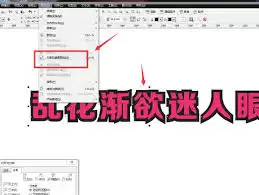
选中图形后,在菜单栏中找到“对象”选项。点击“对象”后,会弹出下拉菜单,请在菜单中找到“打散”命令。点击“打散”后,之前选择的图形就会被拆分为一个个独立的图形元素。
打散之后的图形拥有了更高的编辑自由度。例如,你可以单独对每个小图形进行移动、旋转、缩放、变形等操作,而完全不会影响到其他部分。这在设计一些需要精细调整局部细节的作品时非常有用。
比如,你设计了一个包含多种形状的徽标,打散后就能单独调整某个形状的颜色、轮廓粗细,或者将某个形状移动到更合适的位置,让整个徽标的设计更加精致。
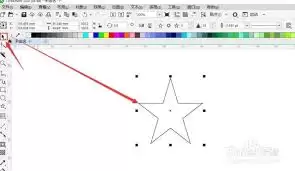
另外,在打散图形后,如果后续还需要对这些图形进行重新组合,也完全不用担心。你可以使用“选择工具”重新选中需要组合的图形,然后在菜单栏中选择“对象”->“组合”,就可以将它们再次组合成一个整体。
总的来说,掌握 CorelDRAW 2020 中的图形打散操作,能让你在图形设计过程中更加得心应手,轻松实现各种创意十足的设计效果。无论是专业设计师还是初学者,都可以通过这个功能有效提升作品的质量与多样性。快去试试吧,让你的设计作品更加出彩!


