
使用暴风影音时,合理设置文件超限自动清理功能,能有效管理磁盘空间,确保软件高效运行。下面为大家详解具体操作步骤。
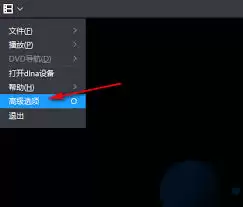
首先,启动暴风影音软件。进入主界面后,在界面右上角找到“主菜单”按钮,点击后会弹出下拉菜单。
在下拉菜单中,找到并点击“高级选项”这一项。此时会弹出“暴风影音设置”窗口。
在“暴风影音设置”窗口中,左侧有一系列设置选项卡。我们需要找到“下载设置”选项卡并点击进入。
进入“下载设置”页面后,可以在页面下方看到“磁盘缓存管理”区域。这里就是设置文件超过设定值自动清理的关键位置。
在“磁盘缓存管理”区域,有一个“自动清理”的选项。点击它前面的勾选框,使其处于勾选状态,这样就开启了自动清理功能。
接着,在“自动清理”选项下方,可以看到“当文件超过”的设置项。在这里,你可以根据自己的需求设置具体的文件大小值。例如,可以设置为当文件超过100MB时自动清理。设置完成后,暴风影音会在文件大小达到你设定的值时,自动对相关文件进行清理操作。
此外,在“磁盘缓存管理”区域,还有“缓存路径”的设置选项。你可以点击“浏览”按钮,选择你希望存放缓存文件的具体路径。合理选择缓存路径,有助于更好地管理磁盘空间。
设置好文件超限自动清理的相关参数后,点击“确定”按钮保存设置即可。这样,暴风影音就会按照你设定的规则,在文件超过设定值时自动进行清理,为你的电脑磁盘空间管理提供便利。通过以上简单的设置步骤,就能轻松实现暴风影音文件超限自动清理的功能,让你的软件使用体验更加顺畅。