
通过符号功能插入
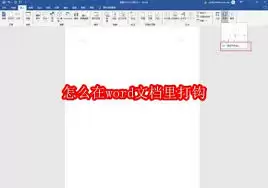
1. 将光标移至文档中需要添加打钩符号的位置。
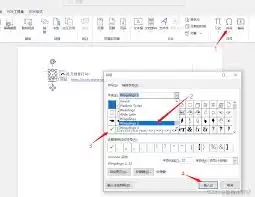
2. 在Word菜单栏中,点击“插入”选项卡。
3. 从下拉菜单中找到“符号”选项,点击其旁边的箭头。
4. 在弹出的符号列表中,选择“其他符号”。
5. 在“符号”对话框里,将“字体”设置为“Wingdings”(部分字体可能不包含该符号,您也可以尝试其他类似字体)。
6. 接着在符号列表中找到打钩符号(通常是一个黑色的小钩子),选中后点击“插入”按钮,即可将其添加到文档中。
巧用快捷键
您还可以通过键盘快捷键来快速插入打钩符号。先按住“Alt”键不放,然后在数字小键盘上输入代码“9312”,最后松开“Alt”键,一个打钩符号就出现了。请注意,此操作需在数字键盘开启且为英文输入状态下进行。
设置自动更正
1. 点击Word界面左上角的“文件”菜单,选择“选项”。
2. 在弹出的“Word 选项”对话框中,选择左侧的“校对”选项卡。
3. 点击“自动更正选项”按钮。
4. 在“自动更正”对话框的“替换”框里,输入您自定义的触发词,例如“勾”。
5. 在“替换为”框中输入打钩符号“√”,然后点击“添加”按钮。
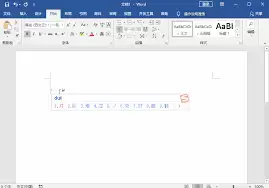
6. 完成设置后,当您在文档中输入“勾”字时,Word便会自动将其替换为打钩符号。
借助输入法工具
很多中文输入法也内置了特殊符号输入功能。以搜狗输入法为例,您可以按下“Ctrl+Shift+Z”组合键,调出符号大全窗口。在“数字序号”分类中,就能轻松找到并插入打钩符号。
掌握以上几种方法,您就能根据不同的使用习惯和场景,灵活地在Word文档中插入打钩符号,从而更高效地完成文档编辑工作。