
Camtasia作为一款专业的屏幕录制与视频编辑工具,完成创作后,将视频导出为MP4格式是许多用户的普遍选择。接下来,我们将详细介绍在Camtasia中保存MP4文件的具体操作流程。
第一步,启动Camtasia并打开你已经编辑完成的项目。请确认视频的所有组成部分,如剪辑片段、特效、字幕等,都已完善处理。
接着,在软件界面的左上角找到并点击“文件”菜单。
从下拉菜单中,选取“另存为”选项。
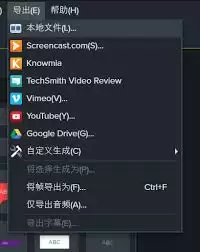
这时,系统会弹出一个保存对话框。在对话框中,定位到“保存类型”下拉菜单。
在列出的众多格式中,找到“MP4”格式并点击选择。
此外,你可以对输出的MP4视频进行自定义设置。例如,点击“选项”按钮,在这里调整分辨率、帧率、码率等关键参数。分辨率越高,画质越清晰,但文件大小也会相应增加;帧率直接影响视频的流畅程度,通常设置为25fps或30fps;码率则需要在视频质量和文件体积之间找到最佳平衡点。根据你的具体需求和设备兼容性,合理配置这些参数后,点击“确定”。
接下来,选择MP4文件的保存路径,比如本地硬盘或外接存储设备。同时,为视频起一个易于识别的文件名,便于日后查找和管理。
最后,点击“保存”按钮。Camtasia将开始渲染项目并导出为MP4格式的视频文件。整个保存过程的时间,取决于视频时长以及你所设置的参数等因素。
保存完成后,你可以在之前指定的位置找到生成的MP4视频文件。你可以将它分享到社交平台、上传至视频网站,或用于其他任何用途。遵循以上步骤,你就能轻松将Camtasia中制作的视频导出为通用的MP4格式,适应各种播放和使用场景。


