
首先,请确保你已经收集好需要分析的数据,并将其整理成一列,每一行代表一个独立的数据点。
启动Minitab软件
接下来,打开你的Minitab软件。
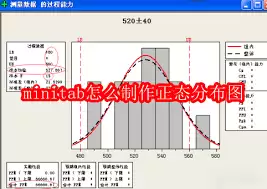
输入数据
将整理好的数据列粘贴或录入到Minitab工作表中的某一列。
生成正态分布图
1. 点击顶部菜单栏的“图形”选项,然后选择“概率分布图”。
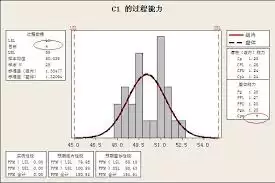
2. 在弹出的“概率分布图”对话框中,将分布类型设置为“正态”。
3. 在“变量”选择框中,点击你刚才输入数据的那一列。
4. 最后,点击“确定”按钮,Minitab便会为你生成对应的正态分布图。
调整图形外观
1. 直接双击生成的正态分布图,即可打开“图形属性”编辑对话框。
2. 切换到“标题/脚注”选项卡,你可以修改图形的标题、坐标轴标签等信息。
3. 在“数据选项”选项卡中,可以调整数据点的显示方式,比如更改符号形状和颜色。
4. 通过“线条/颜色”选项卡,你能改变正态分布曲线的颜色、线型和粗细。
解读分析结果
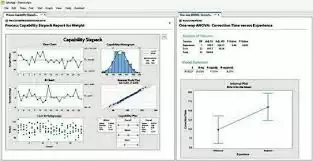
仔细观察生成的正态分布图,可以了解数据的分布特征。理想的正态分布曲线应呈现经典的钟形,其中心位置对应数据的平均值,而曲线的宽度则反映了数据的标准差大小。通过分析图形,你可以初步判断数据是否符合正态分布,以及数据的离散程度和集中趋势。
遵循以上步骤,你就能在Minitab中轻松制作出正态分布图,并对数据的分布情况进行直观、有效的分析。


