
在 Adobe After Effects (简称 AE)里进行创作时,我们有时会发现画笔预设面板里堆了一些不再用到的笔刷。为了让界面更清爽,把这些用不着的预设清理掉是个好习惯。下面就来详细说说,在AE里删除画笔预设的具体方法。
首先,当然是要打开AE软件。接着,在顶部菜单栏中找到「窗口」菜单,在下拉列表里点击「画笔」选项。这样就会弹出画笔预设面板了。
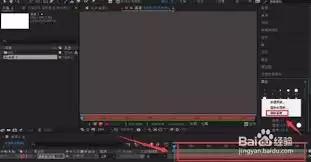
在展开的画笔预设面板中,你会看到所有已加载的画笔预设列表。如果想删除其中某一个预设,方法很简单:直接用鼠标单击它,将其选中即可。
选中想要删除的画笔预设后,通常有两种方式可以将其移除。一种是在面板底部找到那个垃圾桶形状的删除图标,点击它就能将选中项删除。另一种方法则是更常见的操作:在选中的预设上点击鼠标右键,从弹出的上下文菜单中选择「删除」选项。
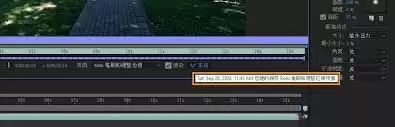
另外,如果你需要一次性清理掉多个不用的画笔预设,AE同样支持批量操作。具体方法是:先按住键盘上的 Ctrl 键(Windows系统)或 Command 键(macOS系统),然后逐个点击你想要删除的预设,将它们全部选中。选中之后,再按照上面提到的删除单个预设的任一种方法进行操作,就能一次性将多个预设全部删除了。
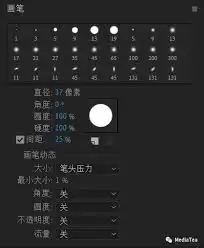
需要注意的是,删除画笔预设是一个不可逆的操作。所以在点击删除之前,请务必确认这些预设真的不再需要了。万一之后又需要用到某个已被删除的预设,很可能就得重新创建,或者从之前的项目备份中恢复了。
遵循以上步骤,你就能轻松整理AE中的画笔预设库,让工作区保持整洁有序。这样一来,无论是挑选常用笔刷,还是进行日常创作,效率都会更高。无论你是想删除单个预设,还是批量清理多个项目,这些方法都能帮你快速准确地完成任务,有效管理你的画笔资源库。


