
如何在 Microsoft Excel 中插入、编辑或删除分页符
处理 Excel 工作表时,灵活运用分页符能让打印效果更贴合实际需求。下面就来详细介绍一下如何在 Microsoft Excel 中操作分页符。
插入分页符
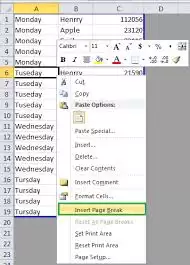
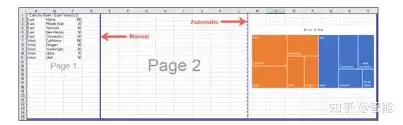
1. 手动插入水平分页符:若要在某一行上方插入分页符,先选中该行的下一行,然后切换到“页面布局”选项卡,在“页面设置”组里找到“分隔符”,点击“插入分页符”。这时所选行的上方会出现一条水平虚线,表示分页符已成功插入。
2. 手动插入垂直分页符:若要在某一列左侧插入分页符,先选中该列的下一列,再按照上述步骤点击“插入分页符”,所选列的左侧便会显示一条垂直虚线。
3. 自动插入分页符:当工作表内容较多时,Excel 可以根据页面设置自动插入分页符。点击“页面布局”选项卡,在“页面设置”组里点击“分隔符”,选择“重设所有分页符”。Excel 会依据纸张大小和页边距等设置,自动在合适的位置插入分页符。
编辑分页符
1. 移动分页符:若要调整分页符的位置,只需将鼠标指针移至分页符的虚线上,按住左键拖动即可。例如,将水平分页符向下拖动,就能改变每页包含的行数。
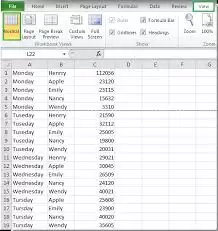
2. 调整分页符位置以适应内容变化:当工作表数据增减后,分页效果可能变得不尽人意。此时可以通过移动分页符来确保打印出的页面内容更合理。比如,若某列数据增多,可将垂直分页符向右移动,使该列内容完整地在一页中显示。
删除分页符
1. 删除手动插入的分页符:若要删除水平分页符,需选中分页符下方的行,点击“页面布局”选项卡,在“页面设置”组中选择“分隔符”,点击“删除分页符”。若要删除垂直分页符,则选中分页符右侧的列,进行同样的操作即可。
2. 删除所有分页符:如果想一次性清除工作表中的所有分页符,只需点击“页面布局”选项卡,在“页面设置”组中选择“分隔符”,点击“重设所有分页符”,工作表便会恢复到未手动插入分页符的状态。
掌握在 Microsoft Excel 中插入、编辑和删除分页符的方法,能让我们更高效地处理工作表,使打印输出更符合预期,从而提升工作效率和文档质量。


