
在 Photoshop 中为图片添加花朵光束效果,能让作品瞬间焕发独特的艺术光彩,营造出梦幻般的视觉氛围。下面,我将手把手教你如何一步步实现这个迷人的特效。
准备素材
首先,你需要一张清晰、鲜艳的花朵图片作为创作主体。花瓣的细节越丰富,色彩越饱满,最终呈现的光束效果就越出彩。
创建新图层
在 Photoshop 中打开花朵图片后,点击图层面板底部的“创建新图层”图标,新建一个透明的空白图层。这个图层将专门用来绘制光束效果。
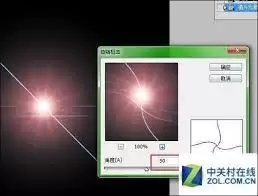
绘制光束形状
选择工具栏中的“画笔工具”,在选项栏中调整画笔的大小、硬度和不透明度。将前景色设置为明亮的色调,比如金色或白色。然后,在新建的图层上,从花朵的中心向外轻轻绘制出长短不一、粗细不同的放射状线条,来模拟自然散射的光束形态。不必追求完全规整,略带随意的笔触反而能让光束看起来更生动、更有呼吸感。
设置图层样式
选中绘制了光束的图层,点击图层面板底部的“添加图层样式”按钮(fx 图标),选择“外发光”。在弹出的样式面板中,你可以自由调整发光的颜色、大小、扩展范围和不透明度,让光束的边缘变得朦胧而明亮。根据你的画面感觉,还可以尝试叠加“内发光”、“渐变叠加”或“投影”等样式,让花朵与光束的融合更具层次感和深度。
调整光束角度和位置
使用“自由变换”工具(快捷键 Ctrl+T),对光束图层进行旋转、缩放和移动。让它自然地贴合花朵的形态,仿佛光线正是从花蕊中迸发出来的一样。通过微调,找到最符合视觉逻辑的光线角度。
优化细节
切换到“橡皮擦工具”,选择边缘柔和的笔刷,轻轻擦除光束与花瓣重叠部分中过于生硬的线条,让光线像是穿透或包裹着花瓣,营造出更真实的交错感。同时,可以适当降低光束图层的不透明度,或调整其填充度,让效果显得更加柔和、自然。
最终调整
最后,对图像的整体色调、对比度或饱和度进行微调,确保花朵主体与光束特效在色彩上和谐统一。至此,一个充满艺术感的花朵光束效果就大功告成了。只需几步简单的操作,你就能在 Photoshop 中创造出令人眼前一亮的视觉作品,让你的设计脱颖而出。


