
在日常使用Lightroom进行图片整理时,将画面相似的原始照片“堆叠”起来确实能让管理更轻松。不过,有时候你可能需要解除这种分组,让每张照片恢复独立。下面就来详细介绍关闭原始图像堆叠的具体方法。
首先,启动Lightroom,并进入包含堆叠图像的那个文件夹或收藏夹。找到堆叠的图片组,你会发现堆叠的照片以一种层叠的方式显示,通常左上角会有一个代表堆叠的小图标。
要取消堆叠,只需右键点击堆叠组中的任意一张图片。在弹出菜单中选择“堆叠”选项。接着,会展开一个子菜单,从中选择“取消堆叠”。完成后,堆叠关系即刻解除,堆叠中的所有原始图像都会恢复为彼此独立的状态。
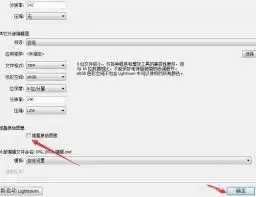
另一个办法是,选中堆叠中的任意图像后,点击界面上方菜单栏中的“照片”。在下拉菜单里找到“堆叠”选项,同样选择“取消堆叠”,也能达到关闭原始图像堆叠的目的。
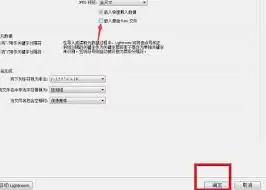
还有一种更快捷的方式,如果你习惯使用快捷键的话。按住Ctrl键(Windows系统)或Command键(Mac系统)并点击堆叠中的图像,即可选中该堆叠内的所有图片。然后按下Ctrl + Shift + G(Windows)或Command + Shift + G(Mac)组合键,就能瞬间取消堆叠,效率非常高。
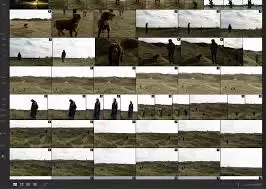
关闭原始图像的堆叠后,你就可以更灵活地对每一张照片进行单独的编辑、排序等操作了。比如,你可以根据拍摄时间、主题等,将这些图片重新归类整理,从而更高效地管理你的照片库。
此外,了解如何关闭堆叠在某些情况下非常实用。例如,当你想对堆叠中的某一张图片进行特定的后期处理,而不希望影响到堆叠里的其他照片时,就需要先取消堆叠。或者在导出图像时,如果你希望导出的是独立的原始文件,也需要确保堆叠已经关闭。总之,掌握关闭原始图像堆叠的方法,能让你在Lightroom中更自如地处理和整理照片。


