
在日常使用钉钉的过程中,缓存数据会随着时间推移越积越多,无形中占据着手机或电脑宝贵的存储空间。及时清理这些缓存,不仅能释放空间,让设备运行更流畅,还能确保钉钉应用本身始终保持高效响应。下面,就为大家手把手详细介绍清理钉钉缓存的具体操作方法。
手机端钉钉如何清理缓存
首先,打开你手机上的钉钉应用。在应用主界面,找到右下角的“我的”选项卡并点击。进入个人主页后,滑动查找并点击“设置”选项。在设置菜单中,找到并选择“通用”功能。此时,你就能看到显眼的“清理缓存”按钮了,果断点击它。系统会贴心地提示当前缓存占用的空间大小,确认后点击“确定清理”,钉钉便会开始自动清理缓存数据。清理完成之后,你会发现手机的存储空间得到了有效释放,而且钉钉的启动和运行速度往往也会有明显提升。
电脑端钉钉清理缓存步骤
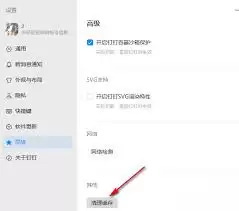
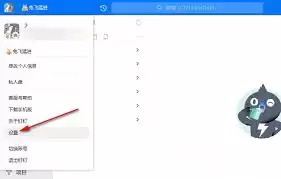
在电脑上打开钉钉桌面版软件。点击界面左上角的个人“头像”图标。从弹出的菜单中,选择“设置”选项。进入设置窗口后,切换到“通用”标签页。在通用设置页面里,你会找到“缓存清理”按钮,点击它。同样,系统会显示当前缓存占用的空间,确认无误后点击“立即清理”,即可完成缓存数据的清理工作。电脑端清理缓存后,有助于提升钉钉的响应速度,让你在处理消息、查看文件或使用各项功能时,体验更加顺畅无阻。
及时清理缓存有哪些好处
清理钉钉缓存数据,最直接的好处就是能为设备腾出存储空间,避免因空间不足影响其他应用的正常运行。其次,这能显著加快钉钉自身的加载速度,无论是打开聊天窗口、查看文件还是进入各种功能模块,内容都能更快地呈现在你眼前。再者,定期清理缓存还能解决一些可能出现的卡顿、闪退等小毛病,让钉钉的使用体验更加稳定和舒适。
定期为钉钉清理缓存,是保持设备良好性能和确保钉钉高效运行的重要习惯。只需在手机端和电脑端进行几个简单的设置步骤,就能轻松完成,让你在使用钉钉时,始终享受流畅便捷的服务。建议大家不妨定期为自己的钉钉做个“缓存清理”,亲身感受设备与应用双双优化带来的畅快体验。


