
在游戏进行时,关注帧数变化能让玩家更好地调整游戏体验、评估硬件表现,这些都非常重要。对于经常使用Origin橘子平台的玩家而言,开启帧数显示功能,有助于实时掌握游戏运行的流畅度。接下来,我们就详细讲解如何在Origin平台上开启帧数显示。
首先,想要开启帧数显示,玩家需要找到游戏的启动项设置。不同游戏的启动项入口可能位于不同位置。通常,你可以在Origin平台的游戏库中找到对应游戏,右键点击游戏图标,选择“游戏属性”菜单。
在游戏属性页面中,你需要找到“进阶启动选项”或类似的栏目。这里就是设置帧数显示的关键所在。
接下来,根据游戏所使用的引擎,在启动项的指令框中输入相应的显示帧数命令代码。
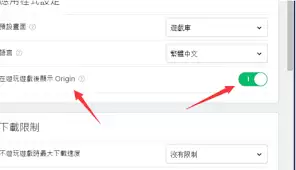
对于许多基于寒霜引擎的游戏,例如《战地》系列,可在启动项中输入“+fps_max 0”(表示不限制最高帧数)以及“+cl_showfps 1”(表示显示实时帧数)。这样设置后,游戏运行时屏幕上就会显示出当前的帧数。
对于采用其他引擎的游戏,也有类似的启用方法。比如一些游戏可能需要先输入“-console”来启用控制台,然后在控制台中输入显示帧数的命令,如“fps_max 999”(设置最大帧数)和“net_graph 1”(显示网络与帧数信息图表)。
设置完毕后,记得保存启动项,然后通过Origin平台重新启动游戏。进入游戏后,你就能在屏幕的角落看到实时显示的帧数信息了。
需要注意的是,不同游戏对帧数显示功能的支持情况可能有所差异,有些游戏本身可能不支持直接显示帧数,或者在特定版本中存在显示异常的情况。如果遇到无法正常显示帧数,可以尝试将游戏更新到最新版本,或者在游戏论坛、社区中查找相关解决方案,也可以咨询游戏官方客服,寻求更专业的帮助。
通过以上步骤,玩家就能在Origin橘子上顺利开启帧数显示功能,从而更深入地了解游戏运行状况,为自己打造更流畅、更优质的游戏体验。


