
游乐游手机版
首页/手机教程/文章详情

腾讯文档添加图表的步骤与实用指南

时间:2025-12-18 22:12
在腾讯文档中添加图表,能让数据展示更加直观清晰,有效提升文档的专业性和可读性。以下为您详细介绍添加图表的方法。一、选择合适的文档类型首先要确保您使用的是支持图表功能的腾讯文档类型,

在腾讯文档中添加图表,能让枯燥的数据变得一目了然,有效提升文档的专业度和可读性。下面,我们就来手把手教你如何为文档插入图表。

一、选择适用的文档类型

首先,你需要确认自己使用的文档类型是否支持图表功能。例如,支持图表插入的通常有在线表格、在线文档等。

二、找到插入位置

将光标移动到文档中你希望插入图表的具体位置,比如表格某行的下方,或者是两个段落之间。

三、点击插入图表按钮

在腾讯文档顶部的菜单栏中,找到“插入”选项。点击后,在下拉菜单中可以看到“图表”按钮,直接点击它即可。

四、挑选合适的图表类型

系统会弹出一个图表类型选择窗口。腾讯文档提供了丰富的图表类型供你选择,包括柱状图、折线图、饼图、条形图、面积图、散点图等等。你可以根据数据的特点和展示需求来挑选最合适的那一款。比如想直观对比不同项目的数值大小,柱状图是不错的选择;若要体现数据随时间的变化趋势,折线图则更为合适。

五、编辑图表数据
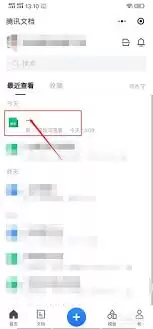
选择好图表类型后,会弹出一个对应的数据编辑界面。在这里,你可以直接输入或修改图表里的各项数据。数据填写完毕后,图表会立即根据你的输入进行更新并预览显示。

六、调整图表样式

腾讯文档还允许你对图表的样式进行个性化调整。你可以更改颜色方案、字体、线条粗细等细节,使其与文档的整体风格更协调。通过这些操作,能让图表看起来更美观、更醒目。
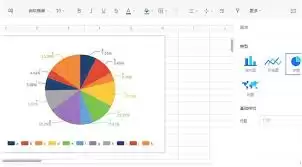
只需以上几个简单的步骤,你就能轻松地在腾讯文档中插入图表了。无论是制作工作汇报、数据分析报告还是整理学习资料,合理运用图表都能让内容变得更生动、更易懂,帮助你更高效地传达信息。

来源:http://www.quxiu.com/news/2428613.html
上一篇教育优惠全解析:不止大学生,这些人群也可享受 下一篇哔哩哔哩账号注册失败?5种常见原因与解决方法
本站内容用于信息整理与展示,如有侵权或内容问题请及时联系处理。

相关推荐

补充同频道和同主题内容,方便继续浏览更多相关内容。

同类最新

继续查看同栏目最近更新的文章。

更多
苹果iPhone 16地震预警设置与紧急提醒教程
手机教程 · 2026-07-03

苹果iPhone 16地震预警设置与紧急提醒教程

说个现实情况:iPhone 16本身并不内置原生地震预警功能。国内用户如果想在地震到来前争取到那几十秒的逃生窗口,只能依赖第三方官方App或轻量级的微信小程序。而且,系统设置里那个“政府警报”开关,实际上只对少数国家 地区的运营商生效,在国内基本是个摆设——这一点需要提前有个心理准备。那么,具体怎么

iPhone 18批量删除联系人方法及管理技巧
手机教程 · 2026-07-03

iPhone 18批量删除联系人方法及管理技巧

先说明一个前提:iPhone 18目前尚未发布,市面上能买到的量产机型仍然是iPhone 16系列(截至2026年6月),系统运行的是iOS 17 5或iOS 18开发者测试版。也就是说,本文所有关于“批量删除联系人”的操作方法,都是基于现有iOS 17 5及iCloud服务协议验证可行的原生路径,

苹果17如何关闭照片流功能及隐私安全设置
手机教程 · 2026-07-03

苹果17如何关闭照片流功能及隐私安全设置

你可能还不知道,iPhone 17里藏着一个小功能—— "我的照片流 ",它会在你不知情的时候,把近期拍的照片自动上传到iCloud,再同步到你所有登录了同一Apple ID的设备上。问题来了:如果你的某台设备借给了别人,或者被第三方应用钻了空子,那隐私照片可能就在你没察觉的时候,悄悄溜出去了。 所以,

腾讯课堂如何修改个人昵称设置方法教程
手机教程 · 2026-07-03

腾讯课堂如何修改个人昵称设置方法教程

腾讯课堂修改昵称需在手机APP操作:进入“我的”点击头像,找到“昵称”输入新名称,支持中英文数字及常见符号,不支持空格和emoji。子账号或旧版本可能隐藏入口。保存后实时同步,未更新时刷新或重启即可。

iPhone 18设置特定通知铃声及App声音管理
手机教程 · 2026-07-03

iPhone 18设置特定通知铃声及App声音管理

每个人手机里都有那么几个App,通知音却都是一个调子。微信消息“叮咚”,日历提醒也“叮咚”,实在有些无趣。iPhone 18(搭载iOS 18 1)已经支持为每个App单独设置通知音——你想让微信响起清脆的钢琴音,日历提醒用沉稳的钟声?完全可以实现。不过有个前提:自制音频必须是 m4r格式,时长不超