
在日常使用电脑的过程中,360清新小日历能为我们提供便捷的日期查看与提醒功能。不过,很多用户可能会遇到找不到它在哪里显示的困扰。下面就为大家详细介绍360清新小日历的具体打开位置。
查看是否已添加小日历工具
首先,打开你的360安全卫士。进入软件主界面后,请留意界面右上角的区域,查看是否显示有一个小日历的图标。如果能看到这个图标,就说明小日历功能已经成功添加了,你可以直接在此点击它进行操作,例如查看日期、设置事项提醒等。
若未找到图标,如何添加小日历
如果在360安全卫士的主界面上没有看到小日历图标,可以按照以下步骤轻松添加:
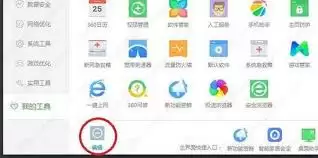
1. 点击360安全卫士界面上方的“功能大全”按钮。
2. 在打开的功能大全页面中,找到“实用工具”这个分类。
3. 在众多的实用工具里,仔细寻找“360清新小日历”。
4. 找到后,点击其右侧的“添加”按钮,即可将小日历工具添加到360安全卫士的主界面上了。
调整小日历的显示位置

添加成功后,如果你觉得小日历默认显示的位置不太顺手,可以自由地进行拖动调整:
1. 将鼠标指针移动到小日历的空白区域,按住鼠标左键不要松开。
2. 按住的同时拖动鼠标,此时小日历会跟随指针移动,将其拖到你认为合适的界面位置后,松开鼠标左键即可完成位置固定。
小日历的其他实用设置
通过点击小日历界面上的相关按钮,还能进行更多个性化设置:
1. 点击小日历上的日期数字,可以查看详细的日历信息,包括农历日期、节假日安排等。
2. 点击小日历界面上的“提醒设置”按钮,可以设置各种提醒事项,比如重要日程提醒、生日备忘等。设置好提醒内容和时间后,到了指定时间小日历会自动弹出提示窗口,非常贴心。
掌握360清新小日历的打开位置及相关操作,能让我们更高效地利用它来管理时间和安排日程。希望以上指南能帮助大家轻松找到并使用360清新小日历,让日常电脑操作更加得心应手。


