
在这个数字化的时代,用视频记录生活、分享心得或进行创意表达,已经成为许多人不可或缺的方式。快剪辑作为一款功能强大且完全免费的视频编辑软件,其内置的便捷录屏功能,让创作变得更加轻松。接下来,就为大家详细介绍如何使用快剪辑录制视频。
打开快剪辑软件
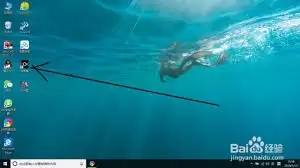
首先,在电脑桌面上找到快剪辑的图标,双击启动软件。如果你还没有安装,可以在官网上轻松找到下载链接,完成安装即可。

进入录制界面
软件启动后,在主界面上方的菜单栏中,找到并点击“录制屏幕”选项。随后,一个功能清晰的录制窗口便会弹出。
设置录制参数
在录制窗口中,你可以根据需求灵活调整各项参数。
- 视频分辨率:根据你的实际需要选择合适的分辨率,例如720p或1080p。分辨率越高,视频画面越清晰,但同时文件占用的存储空间也会更大。
- 帧率:帧率决定了视频播放的流畅程度,通常选择30fps或60fps就能获得很好的效果。
- 音频来源:你可以选择录制系统声音、麦克风声音,或者两者同时录制。如果需要一边展示电脑操作一边讲解,只需同时勾选这两个选项即可。
开始录制
所有参数设置妥当后,点击录制窗口中的“开始录制”按钮,视频录制便正式启动了。录制过程中,你可以随时暂停、继续或干脆停止录制,非常灵活。
录制完成后的操作
录制结束后,点击录制窗口中的“停止录制”按钮。你刚才录制的视频会自动保存到快剪辑的素材库中,方便后续查找和使用。
编辑录制的视频
如果对录制的原始素材不太满意,快剪辑强大的编辑功能正好派上用场。你可以轻松裁剪掉不需要的片段,为视频添加上字幕、背景音乐或各种转场特效,让成品更加出彩。只需在主界面点击“编辑”选项,就能对视频进行全方位的加工处理。
通过以上几个简单的步骤,你便能轻松掌握使用快剪辑录制视频的方法,并进一步完成后期编辑。快剪辑的录屏功能简单直观,无论你是刚入门的新手,还是有一定经验的用户,都能快速上手,创作出令人满意的视频作品。何不现在就尝试一下,用快剪辑记录下生活中的精彩瞬间呢!


