
在使用Photoshop处理图像时,污点修复画笔工具无疑是一个得力助手。它可以轻松去除照片中的瑕疵和污渍,让画面瞬间焕然一新。下面,我们就来详细了解一下它的具体使用方法。
工具位置与开启方式
首先,请打开Photoshop软件并导入需要处理的图片。在左侧的工具栏中,你可以找到污点修复画笔工具,它的图标看起来像一支旁边带有加号的画笔。你也可以通过快捷键Shift+J来快速选中这个工具。
选项栏设置
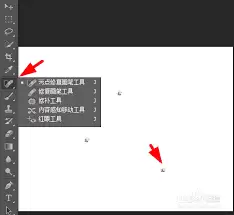
选中工具后,请注意顶部的选项栏。在这里,你可以调整画笔的大小、硬度等参数。画笔尺寸应根据需要修复的瑕疵面积来设定,而硬度则会影响涂抹时边缘的柔和程度。通常来说,修复细小斑点时使用较小的画笔,处理较大区域时可以适当增大画笔尺寸。
使用方法
1. 确定修复源:污点修复画笔工具会自动从取样点周围的像素中分析并匹配,以此来覆盖瑕疵。因此在使用前,最好先大致确定一个与瑕疵周边纹理、颜色相近的干净区域作为参考。
2. 点击瑕疵:将鼠标指针移动到图像中的瑕疵处,轻轻点击一下。工具会自动分析并将瑕疵去除,同时用周围合适的像素进行智能填充。
3. 多次点击修复:如果瑕疵面积较大,或者一次修复效果不理想,可以连续点击进行多次修复。每次点击时,工具会从不同的取样点获取像素信息来完善修补效果。
4. 调整修复效果:如果觉得修复后的区域与周围环境不协调,可以适当调整画笔大小、硬度等参数后再次点击修复,直到得到满意的效果为止。
注意事项
1. 对于带有复杂纹理或图案的区域,污点修复画笔可能无法完美匹配,这时可以尝试结合仿制图章等其他修复工具一起使用。
2. 在修复过程中,要时常观察修复前后的效果对比,避免过度修饰导致图像失真。
3. 如果对某次修复效果不满意,可以通过撤销操作(Ctrl+Z)回到上一步,然后重新进行修复。
掌握了以上步骤,你就能轻松运用PS中的污点修复画笔工具了!无论是去除人物照片中的痘痘、杂物,还是修复扫描文档上的污渍,它都能帮你快速搞定,让你的图像更加干净完美。现在就打开Photoshop试试吧!


