
在平面设计中,运用Photoshop打造富有艺术感的文字效果,能为你的作品注入独特的视觉魅力,瞬间提升设计格调。那么,如何才能在PS中创造出令人惊艳的艺术字呢?只需掌握几个核心技巧。
第一步:挑选契合主题的字体
打开Photoshop,新建文档后,从工具栏选择“文字工具”。在字体下拉菜单中,软件内置了海量字体供你挑选。关键在于根据设计主题进行匹配:例如,若要制作复古风格的海报,不妨尝试“宋体”等传统字体;若是现代、时尚的潮流设计,“黑体”等简洁的无衬线字体则更为合适。
第二步:对文字造型进行创意变形
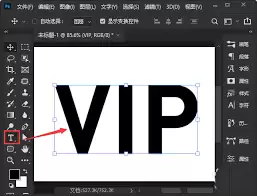
选中文字图层后,点击菜单栏“文字”中的“转换为形状”。此时文字就变成了可自由编辑的矢量路径。接着使用“直接选择工具”拖拽锚点,就能随心所欲地改变文字的形态。比如,将圆润的字母“O”调整成心形,让整体造型更具个性与巧思。
第三步:运用色彩与渐变填充
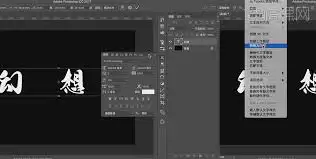
双击文字图层的缩略图,调出“图层样式”面板。在“颜色叠加”中选定一个基础色,然后添加“渐变叠加”样式。通过精细调整渐变颜色的起止点、中间点位置以及渐变类型(如线性、径向等),能为文字赋予丰富的色彩层次。例如,打造从浅蓝到深蓝的渐变效果,能让文字显得立体而生动。
第四步:添加光影与立体特效
在图层样式中添加“投影”效果,通过设置角度、距离、大小等参数,可以模拟出真实光照下的立体阴影。此外,“外发光”或“内发光”效果也常常被用到,它们能为文字边缘或内部增添柔和的光晕,轻松营造出梦幻或科技感的氛围。
第五步:融合纹理,提升质感
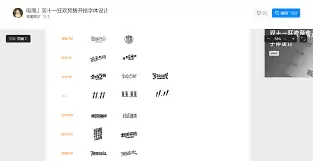
在“滤镜”菜单中选择“纹理”选项,例如“颗粒”、“纹理化”等滤镜。为文字叠加纸张、岩石、金属等质感纹理,能瞬间提升设计的细节与高级感。你还可以导入自己喜欢的纹理图片,通过“叠加”、“正片叠底”等图层混合模式,将纹理与文字完美融合,打造出别具一格的视觉作品。
遵循以上步骤,在PS中你就能轻松设计出独具创意的艺术字,为你的海报、 Banner或社交媒体图片增色不少。现在就打开软件,动手尝试吧!


