
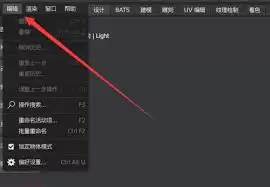
首先,启动Blender软件。进入软件界面后,在顶部的菜单栏中找到“编辑”选项。点击“编辑”后,在下拉菜单中继续找到“偏好设置”。
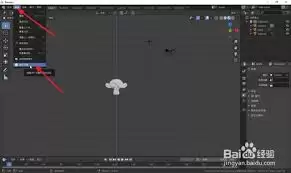
打开偏好设置窗口后,在窗口左侧的列表中找到“输入”选项。点击“输入”选项,右侧区域会出现一系列与输入相关的设置项。
在这些选项中,你需要定位到“模拟数字键盘”这一项。这里通常有两种情况:如果该项前面的复选框是未勾选状态,那么直接勾选它,Blender的模拟数字键盘功能就立刻开启了。
如果勾选后,你发现功能没有立即生效,可能还需要进行一些额外设置。例如,检查一下是否有其他快捷键设置与它产生了冲突。若存在冲突,你可以根据个人的使用习惯,调整其他相关的快捷键,确保模拟数字键盘能被正常调用。
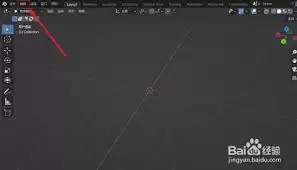
成功开启模拟数字键盘后,你在Blender中操作时,就能像使用普通数字键盘一样,方便地输入数字等信息了。这对于需要精确输入数值的操作——比如调整参数、设置坐标等——会带来极大的便利。举个例子,在创建物体时,通过模拟数字键盘可以更快更准确地输入物体的尺寸数值,从而有效提升建模效率。
总而言之,只需按照上述步骤,在偏好设置中找到并勾选“模拟数字键盘”选项,你就能轻松在Blender中启用这个实用功能,让你的创作过程变得更加高效便捷。


