
在B站下载视频或文件时,我们有时会希望更改其默认的保存路径,这样一来管理和查找都会更方便。下面就为大家详细介绍一下,如何更改B站下载文件保存位置的方法。
手机端
步骤一:打开哔哩哔哩应用
首先,在手机主屏幕上找到B站的应用图标,点击打开它。
步骤二:进入设置页面
点击界面左上角的个人头像,进入个人中心页面。然后,在页面中找到“设置”选项并点击进入。
步骤三:找到下载设置
在设置页面中,向下滚动找到“下载设置”这一项。
步骤四:更改保存路径
进入下载设置页面后,你会看到“存储路径”这个选项。点击它,就可以选择你想更改的新保存位置了。比如,你可以将文件保存到手机的外置存储卡中,或者指定到某个特定的文件夹里。选择完成后,点击“确定”即可。
电脑端
步骤一:打开哔哩哔哩客户端
在电脑桌面上找到B站客户端的图标,双击打开软件。
步骤二:进入设置界面
点击客户端界面左上角的“主菜单”按钮(通常是三条横线的图标),在弹出来的菜单中选择“设置”选项。
步骤三:切换到下载设置
在设置窗口中,找到并点击“下载设置”选项卡。
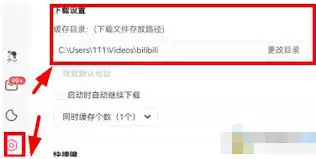
步骤四:修改保存路径
在下载设置页面中,找到“存储路径”这一项,点击其右侧的“浏览”按钮。此时会弹出文件选择窗口,你可以在其中选择想要作为新保存路径的文件夹。选好后,点击“确定”回到下载设置页面,再次点击“确定”保存更改。
网页端
在网页端更改下载路径会稍微复杂一些。首先,在浏览器中打开哔哩哔哩官网并登录账号。然后在网页上找到你想要下载的视频,点击视频下方的下载按钮。当弹出下载窗口时,不要直接点击下载,而是点击下载窗口中的“设置”图标(通常是一个齿轮形状)。在设置窗口中,可以看到“存储路径”选项,点击其下拉菜单,选择或输入你希望的保存路径。设置完成后点击“确定”,再点击下载窗口中的“下载”按钮即可。
通过以上方法,无论是手机端、电脑端还是网页端,你都能轻松更改B站下载文件的保存路径,让文件管理变得更加便捷高效。


