
iPhone 14 Pro 为用户提供了多种调节字体大小的方法,方便您在不同场景下都能获得舒适的阅读和操作体验。
方式一:通过系统设置调节
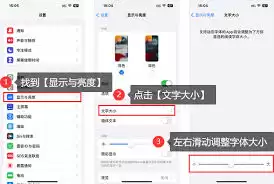
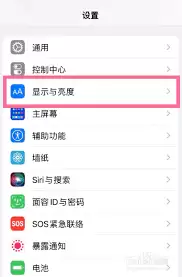
首先,打开手机上的“设置”应用。在菜单列表中,滚动屏幕并找到“显示与亮度”选项,点击进入。在该页面中,您会看到“文字大小”这一项。通过拖动下方的滑块,就能轻松增大或缩小系统默认字体。向右拖动滑块字体变大,向左拖动则字体变小。您完全可以根据自己的视觉习惯和观看舒适度,调整到最适合自己的字号。
方式二:使用放大显示功能
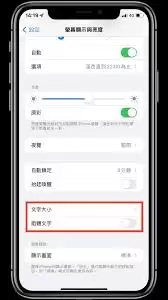
同样在“显示与亮度”设置页面,往下滑动可以找到“放大显示”选项。开启“使用放大器”开关后,快速连续点击屏幕三次,屏幕内容就会被放大。此时,您还可以用双指开合的手势来进一步调整放大倍数。若要恢复正常显示,再次快速连点屏幕三次即可。这个功能对于需要看清细节或视力不佳的用户来说非常贴心,能让屏幕上的文字和图标都清晰可辨。
方式三:在控制中心快速调节
如果您需要频繁调整字体大小,还可以将“文字大小”功能添加到控制中心,以便随时调用。具体操作是:打开“设置”,点击“控制中心”,然后在“更多控制”列表中找到“文字大小”,点击前面的绿色“+”号将其添加到控制中心。之后,从屏幕右上角下滑呼出控制中心,点击“AA”图标,就能快速调出文字大小调节滑块进行操作,省去了层层进入设置的麻烦。
方式四:配合辅助功能调整
进入“设置”中的“辅助功能”选项。在“视觉”类别下选择“更大字体”,这里除了可以像在“显示与亮度”中那样拖动滑块调节字体大小外,还提供了一些额外的设置选项。例如,您可以选择使用更醒目的粗体文本,或者开启“动态字体大小”,让一些系统界面元素(如按钮、菜单等)的文字大小也随着整体字体设置而变化,从而使整个系统的文字显示更加统一、协调。
通过以上几种方法,iPhone 14 Pro 用户能够方便快捷地找到最适合自己的字体大小。无论是想要更大的字体以便轻松阅读信息,还是为了在屏幕上显示更多内容而调小字体,都能轻松实现。根据自己的实际需求和喜好灵活运用这些调节方式,能让您的手机使用体验更加个性化和舒适。


