
在InDesign中,将脚注的样式调整为普通字符格式,有时能更好地满足多样化的排版需求。具体该怎么操作呢?
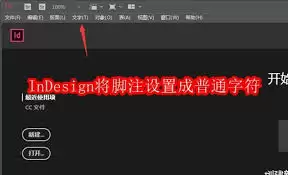
首先,打开包含脚注的文档。用鼠标直接点击想要转换的脚注编号,将其选中。
接着,在顶部菜单栏中找到并执行“文字”菜单下的“替换字体”命令。在弹出的对话框中,将“脚注编号”的字体设置为与正文完全一致。这一步非常关键,它确保了脚注编号在视觉上与正文内容融为一体。
然后,处理脚注内容本身。选中脚注文本,再次执行“文字”菜单中的“替换字体”操作,把脚注文本的字体也设为和正文相同。经过这两步,脚注编号和内容的字体就都调整好了。
但这还不够,我们还需要统一脚注的段落格式。选中已设置好字体的脚注内容,在“段落样式”面板中点击应用正文的段落样式。这样一来,脚注内容的行距、缩进等格式就都与正文保持了一致。
为了进一步优化,你可以选中脚注编号所在的段落,将其与正文之间的段前距和段后距都调整为0。这样,脚注就能与正文在排版上无缝衔接,消除突兀的间隔。
经过以上几步,原本带有特定格式的脚注就成功转为了普通字符,与正文浑然一体,让整个文档的排版更加和谐统一。无论是用于正式文档的排版,还是创意设计中的文字处理,这种将脚注设为普通字符的方法都能帮助你实现更理想的版面效果,让文档呈现出专业、整洁的风貌。快来试试吧,让你的InDesign排版更加得心应手!


