
使用SecureCRT整理操作记录或生成文档时,调整打印纸张尺寸往往是关键一步。下面我们将详细介绍具体的设置方法。
首先,请启动SecureCRT并连接到目标设备,进入需要打印的会话界面。
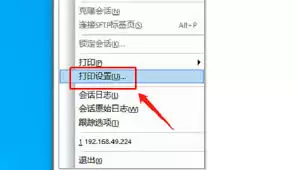
接着,点击菜单栏中的“文件”选项,在其下拉菜单中找到“打印设置”。
进入打印设置页面后,找到“纸张大小”选项。这里通常会列出多种常用纸张规格,例如A4、Letter、Legal等。您可以根据实际需要选择合适的尺寸。
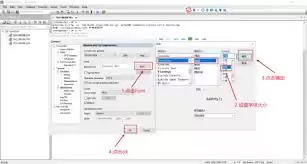
如果列表中没有符合需求的特定纸张尺寸,您可能需要进入更深入的设置。在打印机支持自定义纸张尺寸的前提下,可以尝试在打印机属性中进行配置。回到“打印设置”页面,点击“属性”按钮,这将打开打印机的属性设置窗口。
在打印机属性窗口中,查找关于纸张尺寸的设置区域。这里可能会看到“自定义”或“高级纸张设置”等选项。点击进入后,手动输入所需的纸张尺寸参数,如宽度和高度(单位通常为英寸或毫米)。输入完成后,保存设置并返回SecureCRT的打印设置页面。
此外,还需留意其他一些相关选项。例如打印方向,有纵向和横向两种选择,需根据文档内容的排版需求确定。还有打印质量,可根据对打印清晰度的要求进行调整。一般而言,选择较高质量会使打印效果更好,但可能会花费更多时间。
设置好纸张大小及其他相关参数后,点击“确定”保存设置。之后,当需要打印会话内容时,直接点击“打印”按钮,文档便会按照设定的纸张大小及其他参数进行输出。
通过以上步骤,您就能轻松在SecureCRT中设置合适的打印纸张大小,确保打印出的文档符合预期的格式和需求。无论是用于保存操作记录还是与他人分享相关内容,都能呈现出理想的效果。


