
在ArcGIS中添加图例,能让地图上的数据呈现得更直观、更专业。下面这份详细指南,将一步步教你如何在文档中插入并自定义图例。
首先,打开你需要处理的地图文档。请确保所有相关数据都已经正确加载并显示在内容列表中。
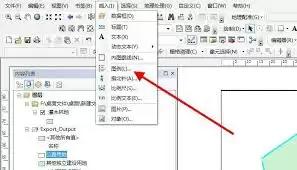
接下来,在上方菜单栏中找到“插入”选项卡,点击其中的“图例”按钮。这时会弹出一个“图例属性”的设置窗口。
在“图例属性”窗口中,你可以进行全方位的定制。例如,在“常规”选项卡下,可以勾选或取消勾选左侧图层列表前的复选框,来决定哪些图层会出现在最终的图例里。
你还可以调整图例中每一项的显示样式。为了让图例与地图上的符号完美对应,可以在“符号”选项中进行匹配设置。这里提供了点、线、面等多种符号类型供你选择,并支持调整它们的大小、颜色等详细属性。
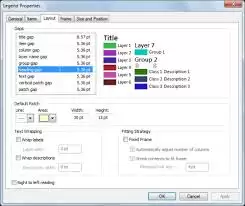
对于图例的整体布局,ArcGIS也提供了丰富的选项。在“布局”选项卡中,你可以设置图例的排列方向,比如水平排布或垂直排布;调整图例在地图页面上的位置,使其摆放更协调;甚至能精确控制各图例项之间的间距与对齐方式,让整个图例看起来整齐又美观。
此外,在“项目”选项卡里,你能进一步编辑图例中各个图层的名称与显示顺序。确保每个图层的名称准确无误,并且排列顺序符合逻辑,这样能让阅读者一目了然。
所有设置确认无误后,点击“确定”按钮,图例就会自动添加到地图布局视图里了。这时候,你仍然可以用鼠标直接拖拽来微调它的位置和大小,让它与地图整体布局融合得更加自然。
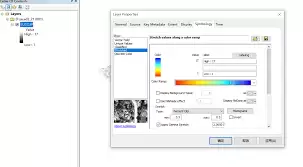
遵循以上步骤,你就能在ArcGIS中轻松创建出既专业又实用的地图图例。一个设计精良的图例,能极大提升地图的可读性,帮助用户更高效地理解和分析其中蕴含的空间信息。