
在Word文档中添加地图,能让内容的呈现更加直观且丰富。下面,我会一步步教您如何在Word中插入地图。
首先,您需要准备好所需的地图素材。您可以直接从网络搜索并下载高清地图图片,例如在百度地图或高德地图等平台截取合适区域,确保图片清晰且符合文档的主题。也可以使用专业的地图素材网站获取资源,但需要注意相关的版权许可要求。
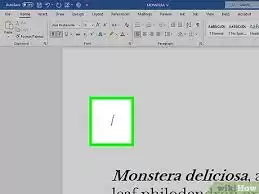
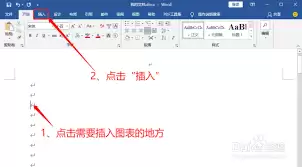
地图素材准备好后,就可以在Word文档中进行插入了。将光标定位到您想插入地图的位置,然后点击顶部菜单栏的“插入”选项。在展开的菜单中找到“图片”,点击后会弹出一个文件浏览窗口。接下来,在窗口中找到您保存地图图片的文件夹,选中图片文件,最后点击“插入”按钮,地图就会出现在文档中的指定位置了。
如果您希望地图能与文档内容更好地融合,可以对其进行一些调整。选中已插入的地图,此时顶部菜单栏会出现“图片工具”选项卡。在这里,您可以轻松调整图片的大小,只需拖动图片边缘的控制点即可;还能进行裁剪操作,去掉不必要的边缘部分;同时,您也可以调整图片的亮度、对比度和色彩饱和度等参数,让地图在文档中看起来更加协调美观。
此外,如果需要在地图上添加一些标注或说明文字,可以使用Word自带的绘图工具。在“插入”菜单中选择“形状”,里面提供了各种线条、箭头、文本框等形状。例如,您可以添加一个文本框来标注地名或重要信息,将其拖放到地图的相应位置,并调整大小和格式,使其与地图相得益彰。
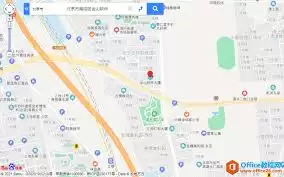
如果您插入的是某个特定区域的地图,并希望突出显示该区域,可以利用Word的图片效果功能。选中地图后,在“图片工具”选项中点击“图片效果”,选择“突出显示”等视觉效果,这样就能让地图上的重点区域变得更加醒目。
您甚至可以考虑将地图设置为整个文档的背景。点击“页面布局”菜单,选择“页面颜色”,点击“填充效果”,然后在“图片”选项中选择您的地图图片。这样一来,地图就会作为文档的背景呈现,为文档增添独特的视觉效果。
通过以上这些方法,您就能轻松地在Word文档中插入地图,并对其进行各种优化处理,从而让文档内容更加生动、专业。


