
在AutoCAD 2007中,图形缩放是一项核心操作,它能帮助用户更清晰、便捷地查看和编辑绘图细节。下面我们将详细介绍其具体的使用方法。
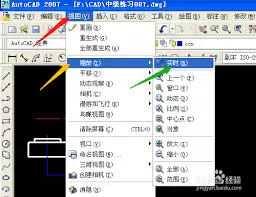
一、调用缩放命令的几种途径
1. 工具栏:在“标准”工具栏里,找到并点击那个看起来像放大镜的“缩放”按钮,就能直接启动缩放命令。
2. 菜单栏:点击顶部菜单栏的“视图”菜单,在下拉列表中选择“缩放”,里面提供了“窗口”、“动态”、“比例”等多种精细的缩放选项。
3. 命令行:如果你习惯使用键盘,直接在命令行输入“zoom”然后回车,同样能执行缩放操作,非常快捷。
二、几种常用的缩放方式详解
1. 窗口缩放
- 点击“缩放”工具栏中的“窗口缩放”按钮,或者在命令行输入“w”后回车。
- 接下来,用鼠标在屏幕上指定一个矩形窗口的两个对角点。AutoCAD会将这个窗口内的图形快速放大,直至充满整个绘图区,让你能聚焦查看局部细节。
2. 动态缩放
- 选择“缩放”子菜单中的“动态”选项,或者在命令行输入“d”。
- 屏幕上会出现一个可调整的视图框,它分为平移视图框和缩放视图框。你可以通过鼠标操作来移动和调整这个框的大小与位置,最终视图框内的图形会按你设定的范围显示出来,非常适合快速定位和查看大图的不同区域。
3. 比例缩放
- 输入“zoom”命令后,接着输入“s”选择比例缩放模式。
- 这时,你可以直接输入一个比例因子进行精确缩放。例如,输入“2x”表示将图形放大到原来的2倍,输入“0.5x”则表示缩小为原来的一半;也可以输入具体的数值,比如“5”,就代表放大5倍。
4. 实时缩放
- 点击“缩放”工具栏中的“实时缩放”按钮,或者输入“z”后再输入“r”。
- 这时按住鼠标左键并上下拖动即可:向上拖动是放大图形,向下拖动是缩小图形,松开鼠标即停止。这是一种非常直观灵活的交互方式,让你能像用手势一样随时调整视图比例,方便查看图形的整体和局部。
三、操作时的一些实用提示
1. 需要明确的是,缩放操作本身只改变图形在屏幕上的显示大小,并不会改动图形的实际尺寸和坐标,所以不必担心图纸数据会因此改变。
2. 进行缩放时,建议根据当前的具体需求选择最合适的方式。例如,想快速查看某个局部就用窗口缩放,想概览全图就用实时缩放或动态缩放,这样可以更高效地工作。
3. 如果缩放后图形超出了绘图区域的范围,不必担心,你可以配合使用平移命令(如在命令行输入“pan”),轻松地将图形移动到合适的位置,然后继续查看和编辑。
熟练掌握AutoCAD 2007的图形缩放功能,能让你在绘图设计中更加得心应手,不仅能精准分析图形细节,还能有效提升整体工作效率与设计质量。


