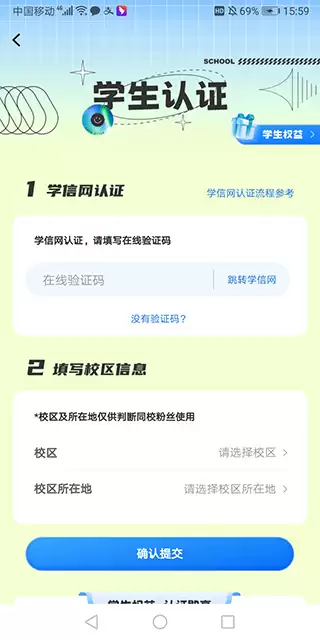
想在手机上连接校园网?通过“掌上大学”App就能轻松搞定。首先,你需要在应用商店搜索并下载这款官方应用。安装完成后打开它,按照屏幕指引完成注册或登录操作。成功进入App主界面后,留意首页或功能列表,找到“校园网”、“无线网络”或“网络连接”这类入口。

掌上大学App连接校园网的具体步骤:
1、下载并安装掌上大学App:
在你的手机应用商店里搜索“掌上大学”,找到官方应用并点击下载。
安装成功后,打开App,根据提示完成账号注册或直接登录。
2、找到校园网连接功能:
登录后,在App的首页或菜单栏里仔细浏览,通常会看到“校园网”、“无线网络”或“网络连接”等选项。
如果一眼没找到,不妨试试在“设置”或“帮助中心”里搜索相关指引,通常会有详细说明。
3、连接校园网:
点击进入校园网连接功能后,App一般会自动扫描附近可用的校园Wi-Fi信号,并列出清单。
从列表中选择你学校对应的网络SSID(比如“Campus-WiFi”),然后点击连接按钮。
4、输入认证信息:
连接校园网络后,通常会弹出一个认证页面,需要你输入用户名和密码。
用户名一般是你的学号或学校分配的网络账号,密码则是你事先设置好的密码或学校提供的默认密码。如果忘记密码,可以联系学校的网络管理部门进行重置。
5、完成认证:
输入正确的账号密码后,点击登录或连接按钮。
认证成功后,App会显示已连接的状态提示,这时你就可以正常使用校园网内的各种资源了。
6、设置自动连接:
如果你经常需要使用校园网,可以在App里开启自动连接功能,这样每次进入校园范围时,手机就会自动连上指定的Wi-Fi。
只需在设置中找到“自动连接校园网”或类似选项,将其开启即可。