
在Camtasia中进行视频创作时,将字幕背景设置为透明能够提升视频的美观度与专业性。下面我们一步步了解具体的设置方法。
首先,启动Camtasia并导入需要添加字幕的视频素材。在时间轴上定位到对应的视频片段,点击进入“字幕”功能界面。
接下来,为视频添加字幕文本。输入完整字幕后,选中该字幕轨道,在上方的属性栏中找到“样式”选项。
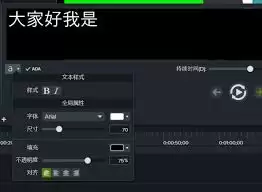
在样式设置中,你会看到“填充”或“背景”相关的参数。点击旁边的颜色选择框,会弹出色板窗口。这时,请不要直接选取某种颜色,而是将透明度滑块拖到最左侧,即可设置为完全透明。
此外,若希望对字幕背景的透明度进行更精细的微调,还可以在高级设置中找到相关选项。在某些版本的软件中,可能需要进入更深层的设置界面,例如点击属性栏上的小箭头展开更多选项。在这里,你可以找到关于字幕背景透明度的具体数值调节项,根据需求调整透明度百分比,以达到理想的融合效果。
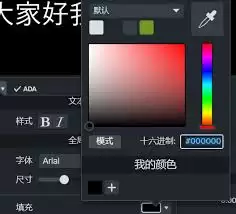
设置好字幕背景透明后,还可以进一步对字幕的字体、大小、颜色等其他样式进行优化,使其与视频整体风格更协调。
在预览窗口中,你可以实时查看设置后的效果,确保字幕与视频画面融合自然,不会显得突兀。
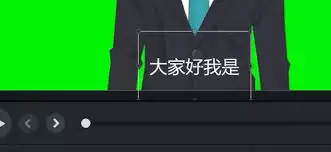
通过这样的设置,字幕将以透明背景的形式呈现,不再遮挡视频画面的关键元素,让观众能够更专注于视频内容本身,从而提升观看体验。无论是教学视频、演示文稿,还是创意短片,设置透明字幕背景都能为视频增色不少,使其更具专业性和观赏性。快来动手试试吧,让你的视频作品更加出彩!


