
日常使用有道云笔记时,自己定义一套快捷键能让你的操作流畅许多。下面这份详细的设置指南,希望能帮你快速上手。
如何进入设置界面
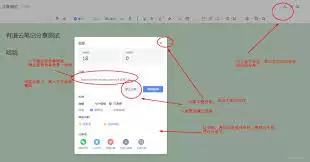
首先,打开有道云笔记软件,点击界面右上角的“设置”图标,从弹出的菜单里选择“快捷键设置”选项,就能进入自定义快捷键的页面了。
自定义常用操作的快捷键
新建笔记
默认情况下,新建笔记的快捷键可能不够顺手,你可以将它设为自己更熟悉的组合键。比如在Windows系统使用“Ctrl+N”,或者在Mac系统使用“Command+N”。这样一来,当灵感闪现需要快速记录时,只需轻按这两个键,新的笔记页面便能瞬间打开。
保存笔记
将保存快捷键设置为像“Ctrl+S”(Windows)或“Command+S”(Mac)这样的常用组合,可以让你随时保存重要内容,有效避免因意外退出或断电导致的心血白费。
查找内容
面对篇幅较长的笔记,快速定位特定文字是关键。你可以将查找快捷键设为“Ctrl+F”(Windows)或“Command+F”(Mac),轻松锁定需要的信息,省去滚动翻阅的麻烦。
其他自定义操作
复制与粘贴
可以重新将复制定义为“Ctrl+C”,粘贴定义为“Ctrl+V”,这符合大多数软件的操作习惯,能让你在整理资料时更加得心应手。
撤销与重做
将撤销快捷键设为“Ctrl+Z”,重做设为“Ctrl+Y”,方便你在编辑时快速纠正错误操作,或回到之前的某个步骤。
个性化调整建议
最重要的是根据自己的使用习惯和偏好,对各个操作的快捷键进行反复调试。例如,如果你经常使用格式刷功能,可以将其设置为一个方便顺手的新组合。设置过程中,请注意避免与系统或其他软件已有的快捷键冲突。经过一段时间的适应和优化,你就能打造出一套最适合自己的有道云笔记快捷键方案,让记录、整理和创作的过程更加流畅高效。