
AutoCAD 2007 图片插入教程:5步搞定精准配图
在AutoCAD 2007中插入图片能够为图纸增添丰富的视觉信息,从而使设计表达更加直观。下面我们将详细介绍插入图片的具体步骤:
首先,启动AutoCAD 2007软件,进入绘图界面。接着,在菜单栏中找到并点击“插入”选项。
在下拉菜单中,定位到“光栅图像参照”选项并点击,这就是插入图片的功能入口。
点击后会弹出“选择图像文件”对话框。在这里,你需要浏览并找到存放图片的文件夹路径。AutoCAD 2007支持多种常见格式的图片,例如JPEG、PNG等。找到想要插入的图片后,选中它,然后点击右下角的“打开”按钮。
接下来,屏幕上会出现“图像”参数设置对话框。在这里,你可以对即将插入的图片进行一些基本设置。例如,调整图像的插入点——你可以通过输入具体坐标,或者直接用鼠标在绘图区域点击,来确定图片放置的准确位置。
你还可以设置缩放比例。根据绘图的实际需要,输入合适的比例数值,让图片大小与整个图纸的比例相匹配。
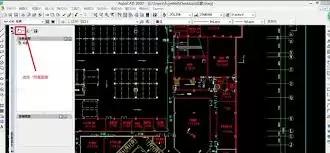
“旋转角度”选项则允许你旋转图片,使其呈现出你需要的方位。
所有参数设置完毕后,点击“确定”按钮,图片便会被成功插入到AutoCAD 2007的绘图区域中。
插入后的图片会作为一个整体对象存在,你可以对它进行移动、缩放等后续操作。如果需要对图片内容进行编辑,比如裁剪掉多余的部分,可以使用软件相关的图像编辑工具来完成。
通过以上步骤,你便能轻松地在AutoCAD 2007中插入图片,让你的图纸更加生动、精准地传达设计意图。无论是建筑设计、机械制图还是其他领域的绘图工作,插入图片都能为其提供有力的视觉补充,帮助你更好地展示设计成果。
热门专题
热门推荐
对于《梦幻西游》的玩家来说,在69级卡级打造一个高效的任务号,门派的选择直接关系到游戏体验的流畅度与性价比。综合评估,方寸山在69级这个阶段,展现出了极强的综合实力,无论是日常刷任务还是挑战高难度玩法,都能提供稳定且出色的表现。 日常任务中的高性价比选择 如果你的核心需求是快速、高效地完成日常任务,
近期,手游《冬末守护者》的关注度不断走高,许多玩家都在询问同一个核心问题:这款游戏究竟何时才能正式上线开放游玩? 通常而言,一款手游从研发完毕到全面公测,往往会经过封闭测试、删档内测、不删档测试等多个关键阶段,最终才迎来面向全体玩家的正式公测。这个周期长短不一,确实难以给出固定答案。不过,无需焦虑,
自1996年启航的《宝可梦》系列,早已成为全球无数训练家心中不朽的冒险传奇。而《宝可梦朱紫》的推出,无疑为这片广阔的帕底亚地区注入了全新的探索活力。在众多实力强劲的宝可梦中,巨钳螳螂以其标志性的钢铁巨钳和卓越的物理攻击能力,赢得了大量玩家的深度青睐。如果你也正在筹划,如何将这只虫与钢属性的强大战士纳
对于《梦幻西游》的平民玩家而言,在化生寺与普陀山之间做出选择,常常是一个需要仔细权衡的难题。这两个辅助门派定位相近,但在实际玩法、团队作用以及资源投入上却存在显著差异。本文将从任务效率、玩家对战(PK)表现以及装备养成成本三大核心维度,为您进行一次全面的对比解析,帮助您找到最适合自己的门派。 核心结
近日,《极限竞速:地平线6》玩家社区中发生了一件引发热议的趣事。一位ID为@Starshinefallng的玩家在社交媒体上分享了自己在游戏中遭遇的“离奇”内容审核事件,让不少玩家和高达粉丝感到困惑。 据该玩家发布的游戏截图显示,他当时正试图为自己的虚拟爱车定制一块个性化车牌,输入的是《机动战士高达


