
在 iPhone 17 上设置应用隐藏功能,能有效帮助您管理个人隐私并优化主屏幕布局。为您介绍几种简单实用的操作方法:
方法一:善用 App 资源库
iPhone 17 的 App 资源库是个强大的整理工具,它能自动归类您安装的所有应用。只需将应用图标拖入资源库,它们就会从主屏幕上消失,只在您需要搜索时才会显现。
具体操作步骤如下:
1. 长按主屏幕上任意应用图标,直到所有图标开始微微抖动。
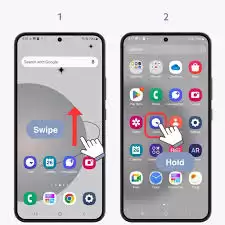
2. 将要隐藏的应用图标持续拖动到屏幕最下方,直至其“吸入”屏幕底部的 App 资源库中。
这样一来,这些应用就不会直接展示在主屏幕上,只有通过下拉搜索才能快速找到它们。
方法二:巧用文件夹隐藏
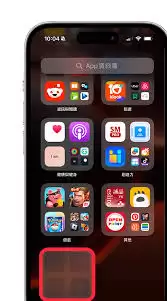
您可以创建一个新文件夹,把不常用或想隐藏的应用都放进去,然后将这个文件夹移到主屏幕边缘或靠后的页面里,让它不那么显眼。
具体做法是:
1. 长按主屏幕上的一个应用图标进入编辑模式,将其它想要隐藏的应用图标拖到这个图标上,系统会自动生成一个新文件夹。
2. 给文件夹起个名字,比如“备用工具”或“不常用”。
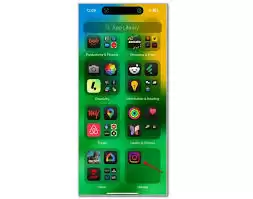
3. 将这个文件夹拖动到主屏幕的最后几页,或者屏幕侧边的位置,轻松实现“眼不见为净”。
方法三:借助第三方应用
市面上也有一些第三方工具声称能帮助隐藏应用。这类应用通常需要从 App Store 以外的渠道下载安装。
需要提醒您的是,使用这类第三方工具存在一定风险,比如可能涉及安全隐患,或违反苹果的使用条款。在尝试之前,请务必了解并评估相关风险。
一般操作流程如下:
1. 通过可靠的渠道搜索并下载口碑较好的应用隐藏工具。
2. 按照该应用的指引完成设置,并将您希望隐藏的应用添加到其列表中。
无论选择哪种方式,请记住,隐藏后的应用依然可以通过搜索功能找回,或通过调整文件夹位置再次显示。同时,操作时请注意保护好您的隐私设置,避免误操作导致重要应用“消失”。掌握这些方法,您就能根据个人需求,灵活地管理 iPhone 17 上的应用布局,让手机界面更清爽,个人隐私也更有保障。


