
在使用WPS编辑文档时,有时候会遇到插入的图片无法正常显示边框的情况。这不仅影响了文档的整体美观,还可能导致版面排版变得不规范。下面为大家介绍几种行之有效的解决方法。
检查图片格式
请确保您插入的图片格式是WPS所支持的,例如常见的JPEG、PNG等。如果图片格式不兼容,可能会出现显示异常,包括无法显示边框的问题。您可以尝试先将图片转换为支持的格式,然后重新插入文档。
调整图片环绕方式
选中已插入的图片,右键点击并选择“设置对象格式”。在“文字环绕”选项中,检查环绕方式是否设置正确。例如,选择“嵌入型”可能会限制图片的排版灵活性,不妨尝试改为“四周型”或“紧密型”等更合适的环绕方式,这样图片通常就能正常显示并出现边框了。
检查段落格式
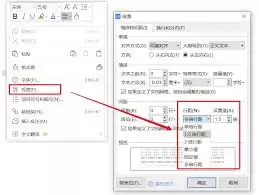
有时候,段落格式设置不当也会影响图片的显示。请查看图片所在段落的格式设置,确保段落没有设置特殊的缩进、行距等,以免图片被挤压或位置发生偏移。您可以将段落格式恢复为默认设置,再重新调整图片的位置。
刷新文档
在某些情况下,可能是文档显示缓存出了问题。尝试按下键盘上的“F9”键刷新文档,看看图片是否能正确显示边框。
重新插入图片
如果上述方法都未能解决问题,您可以考虑重新插入图片。先删除原有无法显示边框的图片,然后再次通过“插入”菜单中的“图片”选项,选择正确的图片文件插入文档,看看是否能正常显示边框。
检查WPS版本及软件更新
请确保您使用的是最新版本的WPS软件。旧版本可能存在一些兼容性问题,导致图片显示异常。建议前往WPS官网下载最新版本进行安装,安装完成后再次打开文档查看图片是否正常显示边框。
通过以上这些方法的逐一排查和处理,通常能够解决WPS插图不出框的问题,让文档中的图片排版更加美观和规范。


