
在数字时代浪潮下,视频创作已然成为一种流行的表达方式,而剪映App则是众多创作者手中的得力工具。那么,这款备受青睐的视频剪辑工具究竟是如何对视频进行编辑操作的呢?接下来,我们将为大家系统性地拆解它的使用方法,从基础入门到高阶技巧,一步步带你掌握。
基础操作指南
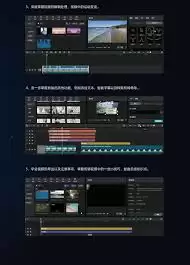
启动剪映App后,点击“开始创作”按钮,从手机相册中选择你想要剪辑的视频素材。进入编辑界面,首先可以对视频进行裁剪:只需拖动进度条两端的滑块,就能精确选取你需要的片段。此外,你还可以轻松将多个视频片段拼接起来,完成流畅的视频组合。为视频添加背景音乐也是基础操作之一,在“音频”选项中,App内置了丰富的音乐曲库,方便你快速找到与视频氛围相匹配的配乐,瞬间提升作品的感染力。别忘了,你还可以对视频画面进行精细调整,比如亮度、对比度、饱和度等参数,让视频整体观感更加舒适、美观。
进阶剪辑技巧
1. 巧用转场特效:剪映提供了丰富多样的视觉特效,比如丝滑的转场效果、风格各异的滤镜等。在“特效”分类中,选择喜欢的特效,将其添加到视频片段之间或应用于整个视频,能让场景过渡更加自然流畅,同时为作品增添独特的创意色彩。
2. 关键帧的妙用:关键帧是实现高级动画效果的核心工具。通过设置关键帧,你可以让视频画面产生动态变化,例如实现平滑的缩放、平移、旋转等效果。只需在画面属性设置中点击“添加关键帧”,然后在不同时间点调整参数,就能创造出引人入胜的动态视觉体验。
3. 画中画功能:利用画中画功能,你可以在主视频画面上叠加另一个视频或图片。在“画中画”选项中添加素材后,自由调整其大小、位置和透明度,就能制作出有趣的双层画面效果,大大丰富视频的视觉层次和信息量。
4. 添加字幕与标题:清晰准确的文字说明能让视频内容更易理解。在“文字”选项中,选择喜欢的字幕样式,输入文案内容,并自定义字体、颜色、大小和出现时间,让关键信息得到突出展示,提升视频的整体表达力。
导出与分享
视频编辑完成后,点击右上角的“导出”按钮,选择合适的分辨率和格式,等待片刻即可生成高清视频文件。导出的视频可以直接分享到各大社交平台,如微信朋友圈、抖音、快手等,方便你与朋友、粉丝们即时分享自己的创作成果。
总的来说,从基础剪辑到高级特效,剪映App为用户提供了一站式、便捷高效的视频编辑体验。无论你是刚入门的新手,还是有一定经验的创作者,都能借助它轻松打造出专业又精彩的视频作品。现在就动手试试吧,让你的创意在视频中尽情展现!


