
平时用腾讯文档的时候,你会不会碰到这种状况:想对比文档不同版本之间的区别,却不知道从哪里下手?其实,腾讯文档内置了一个非常方便的版本对比功能,能帮我们轻松找出改动在哪里。
首先,你得确保文档的版本管理功能已经开启了。在腾讯文档里,找到菜单栏的「历史版本」选项,点击就能进入版本管理页面。这里会清晰列出文档所有保存过的历史记录。
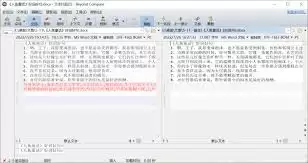
当你需要对比两个版本时,只需在版本列表里勾选想要对比的那两个。比如,你想看看当前版本和上一个版本有哪些不同,就分别选中这两个版本,然后点击「对比」按钮。
一瞬间,腾讯文档就会以清晰明了的方式,把两个版本之间的差异呈现出来。它会用不同颜色标注出新增的内容,例如绿色可能代表新添加的文字段落;用删除线显示被删除的部分,红色的删除线非常醒目;而对于修改过的内容,则会用特定颜色的下划线标记出来,方便你一眼识别。
你可以仔细查看每一处差异,无论是文字的增删、格式的调整,还是内容结构的变化,都能一目了然。这对于团队协作编辑的文档尤其有用,比如多人共同撰写一份策划案,不同阶段的版本对比能让大家都清楚了解各自的贡献以及文档的演变过程。

而且,在对比的过程中,你还可以随时切换版本,反复查看不同版本之间的差异细节,确保没有遗漏任何重要信息。
借助腾讯文档的版本对比功能,我们能高效地找出文档不同版本的差异,节省大量的时间和精力,让文档管理和协作变得更加顺畅和高效。如果你还没有尝试过这个功能,不妨赶紧去体验一下,相信它会给你带来意想不到的便利。


