
在电影视频后期或数字设计过程中,为画面制作翻页和页边角效果能大大增加视觉上的独特体验。接下来,我将具体讲解如何使用Photoshop一步步打造出这种具有影视感的翻页与页边翘起效果。
准备素材
首先,你需要准备一张用作书页主体的高质量图片素材。请确保图片本身清晰,没有明显的瑕疵,并且尺寸符合你的设计需求。
新建文档
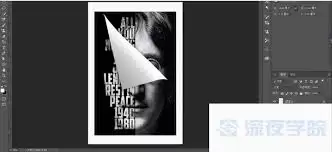
打开Photoshop软件,创建一个与最终使用场景相匹配的新文档。根据用途,提前设定好合适的分辨率、背景颜色等参数。
绘制书页形状
使用形状工具,例如矩形工具,在文档中绘制一个与书页大致比例相符的矩形。你可以根据素材图片来灵活调整这个矩形的大小和位置,使其与素材贴合。
添加投影效果
选中这个矩形图层,为其添加图层样式中的“投影”效果。仔细调整投影的角度、距离、大小和不透明度等参数,模拟出书页在现实中的自然投影,让页面立刻呈现出立体感。
制作翻页效果
1. 复制图层:复制书页形状所在的图层,并将这份拷贝放置在原图层的上方。
2. 变形操作:选中上方的复制图层,使用变形工具(快捷键Ctrl+T),对书页进行变形处理,模拟其被翻起时的状态。你可以将页面的一个角向上拖动,并调整翻页的弧度,使其看起来既生动又自然。
3. 调整不透明度:适当降低翻起部分的图层不透明度,让它呈现出半透明的状态,这样更符合真实翻页时的视觉感受。
制作翘边效果
1. 绘制线条:新建一个图层,使用钢笔工具,沿着书页的边缘绘制一条贴合的书页翘边线条。线条的颜色可以根据整体风格来选择,例如深灰色。
2. 添加图层样式:为绘制的线条添加“斜面与浮雕”和“内阴影”样式。通过调整高光、阴影等参数,让线条产生立体厚度感,看起来就像是书页真实的折边。同时,也可以为其添加一层淡淡的投影,进一步增强翘边的真实感。
细节调整
对整个翻页翘边效果进行细致的检查和全局微调。例如,检查投影与书页的位置关系是否合理,翻页和翘边的形态是否自然流畅。如有需要,可以微调各图层的参数,如不透明度、颜色等,直到达到最满意的视觉效果。
通过以上步骤,你就能在Photoshop中制作出富有影视感的翻页与页边翘起效果了。无论是用于视频片头、海报设计还是其他相关领域,这种细节都能为你的作品增添独特的专业魅力。


