
美图秀秀拥有强大的图像处理功能,操作也十分简便,可以轻松实现多种拼图效果。接下来,我们就详细为你介绍如何使用美图秀秀进行拼图组合。
打开美图秀秀并选择拼图功能
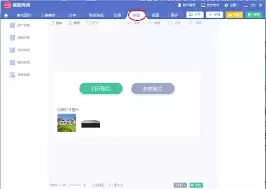
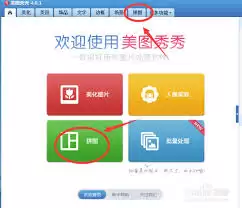
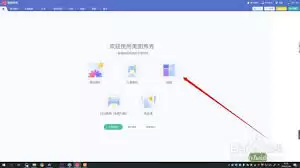
首先,在电脑上启动美图秀秀软件。进入主界面后,找到并点击“拼图”选项,这里便是所有拼图操作的起点。
选择图片
点击“拼图”后,系统会弹出“选择图片”的窗口。你可以在此从本地相册中挑选出需要用来拼图的照片。支持一次性选择多张图片,之后点击“打开”按钮,即可将这些照片导入到美图秀秀中。
选择拼图模板
美图秀秀准备了丰富多样的拼图模板。在软件界面的右侧,你可以看到各种不同风格和布局的模板,例如拼接、九宫格、自由拼图等。根据你自己的喜好和拼图需求,挑选一个合适的模板。比如说,想制作一张简约的拼接图,就可以选择拼接模板。
调整图片
选择好模板后,图片会按照模板的布局自动排列。此时,你可以对每一张图片进行单独调整。比如,调整图片的大小、位置,使其在拼图中更为协调;还可以对图片进行裁剪,突出想要展示的部分;也能调节图片的亮度、对比度、色彩饱和度等,让图片的色彩更加美观。
添加装饰
为了让拼图更加丰富和独特,美图秀秀还支持添加各种装饰。点击界面上方的“美化”选项,里面有众多的装饰元素可供选择,如文字、贴纸、边框等。你可以添加一些有趣的文字说明图片内容,或者贴上可爱的贴纸增加趣味性,再选择一个合适的边框来提升整体美感。
保存拼图
经过上述步骤的操作,一幅满意的拼图就制作完成了。最后,点击界面右上角的“保存与分享”按钮,选择合适的保存格式和保存路径,将拼图保存到本地相册,这样就可以随时欣赏或分享自己制作的拼图啦。
通过以上步骤,你就能利用美图秀秀轻松地将图片拼图组合起来,制作出独具个性的拼图作品。快来试试吧,展现你的创意和审美!


