
在iMovie中剪辑视频时,灵活调整视频速度能为作品带来独特的节奏感和视觉效果,是一项非常实用的功能。具体操作步骤如下:
启动iMovie应用,导入你想编辑的视频素材。添加完成后,将视频片段拖拽到下方的时间轴上。
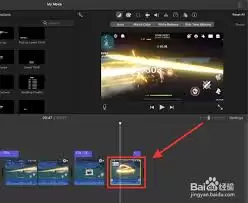
找到需要调速的视频片段,点击选中它。这时,屏幕上方工具栏会出现一系列编辑选项。
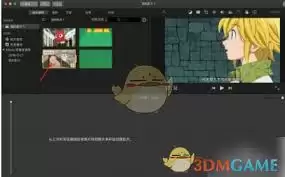
在这些选项中,找到并点击“速度”按钮。随后会弹出一个速度调整面板。
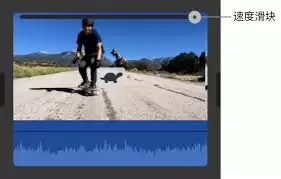
你可以通过拖动速度滑块来控制视频的快慢。向左拖动会让视频变慢,制造出延时或慢镜头效果;向右拖动则会让视频加速,适合用于快节奏的剪辑。根据你的创意需求,将视频速度调整到合适的程度。
例如,想制作一段富有电影感的慢动作镜头,只需将滑块向左拖动,直到画面速度达到你想要的效果。相反,如果想加快视频节奏,营造紧张刺激的氛围,那就把滑块向右拖动。
除了手动滑块调整,iMovie还提供了一些预设的速度选项。点击速度调整面板中的预设按钮,可以直接选择“慢动作”、“快动作”或“加速”等常见效果,快速应用。
调整好速度后,你可以实时预览视频效果,看看调整后的节奏是否符合预期。如果效果不理想,随时可以返回重新调整。
另外,调整视频速度时,建议同时关注音频的变化。速度的改变可能会导致音频的节奏和音高发生变化,你可以根据需要进一步调整音频,比如修正音量、添加音效等,确保视频和音频的完整配合。
只需几个简单的步骤,你就能在iMovie里轻松驾驭视频速度,让你的创作更加灵活多变,为视频增添更多个性化的亮点。


