
在日常办公中,为图片添加边框可以让其视觉效果更突出、版面更美观。借助WPS Office软件,我们能轻松完成这个操作。
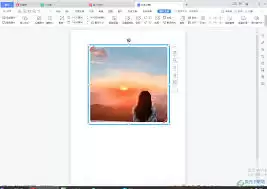
首先,打开需要编辑的WPS文档,将光标定位到要添加边框的图片附近。接着点击顶部菜单栏的“插入”选项,选择“图片”,从电脑中选取目标图片并插入文档。
选中刚插入的图片,你会发现软件界面自动出现了“图片工具”选项卡。点击该选项卡,在功能区域中找到“图片样式”组。
在“图片样式”组里,可以看到多种预设的边框样式。点击“图片边框”按钮,会弹出一个下拉菜单,其中提供了各种颜色的边框选项。直接点击心仪的颜色,图片就会立刻添加上相应色彩的边框。
如果预设颜色不符合你的需求,还可以点击下拉菜单中的“其他线条颜色”。在弹出的“颜色”对话框里,通过“标准色”或“自定义”选项,就能调配出更独特的边框色彩。
除了颜色,我们还能调整边框的线条样式。点击“图片边框”下拉菜单中的“粗细”选项,可以根据实际需要选择边框线条的粗细程度。比如,想要更醒目的边框效果,就选较粗的线条;若希望边框显得纤细精致,则选择较细的线条。
同时,也可以设置边框的线条样式,例如实线、虚线、点线等。点击“图片边框”下拉菜单中的“短划线类型”或“点划线类型”等选项,就能切换不同的线条样式,为图片增添多样化的视觉效果。
通过以上在WPS Office中为图片添加边框的操作步骤,我们可以快速让图片在文档中脱颖而出,满足不同的办公需求,使文档内容更加丰富和专业。无论是制作工作报告、演示文稿还是其他文档,为图片搭配合适的边框,都能有效提升整体的视觉质感。


