
在AI中调整图形的分布间距是一项关键技能,它能让图形元素的排列和布局更加精准有序。下面为你详细介绍具体的设置步骤:
首先,需要选中你想要调整间距的多个图形对象。你可以直接点击并拖动鼠标框选,也可以使用快捷键Ctrl+A(Windows系统)或Command+A(Mac系统)来快速全选所有图形。
水平分布间距
如果希望图形在水平方向上均匀排列,可以点击“窗口”菜单,打开“对齐”面板。在对齐面板中,有几个专门用于水平分布的关键按钮。“水平左对齐”会将所有选中图形的左边缘对齐;“水平居中对齐”则让图形在水平方向上沿中心线排列;“水平右对齐”则将所有图形的右边缘对齐。
要精确设置水平间距,可以点击“水平平均分布间距”按钮。系统会根据图形的宽度,自动调整它们之间的水平间隔,实现均匀分布的效果。
垂直分布间距
对于垂直方向的分布,同样在对齐面板中进行操作。“垂直顶对齐”会将图形的顶部对齐;“垂直居中对齐”让图形在垂直方向上居中排列;“垂直底对齐”则对齐所有图形的底部边缘。
“垂直平均分布间距”按钮用于调整图形在垂直方向上的间隔。它会依据图形的高度,均匀地分隔开各个对象,确保垂直分布的整齐划一。
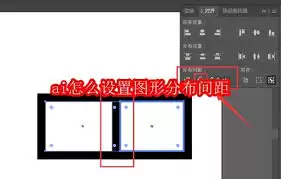
此外,你还可以通过“对齐对象”选项来进一步微调分布效果。例如,选择“对齐所选对象”或“对齐关键对象”等,以满足不同的具体布局需求。
掌握这些操作,你就能在AI中轻松设置图形的分布间距,让图形排列得更有秩序、更美观。无论是设计简洁的海报、名片,还是处理复杂的图形组合,借助这些功能都能实现理想的布局效果,有效提升设计作品的质量和专业感。


