
在使用快剪辑应用时,多数朋友的常见需求之一,便是调整视频尺寸。接下来,就为大家详细介绍如何操作。
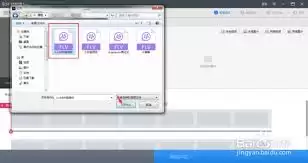
启动快剪辑应用,导入您想要编辑的视频素材。进入编辑界面后,通常在屏幕底部的菜单栏里能够找到与画面调整相关的功能选项。
通常菜单中会有一个名为“裁剪”或“画面调整”的按钮,点击进入。之后,您会看到视频画面周围出现了可供拖拽的边框或控制点。
直接拖动这些边框的边缘或四角的控制点,就能直观地调整视频的宽高比例。比如,想让画面变宽,就向外拖动左右边框;希望画面收窄,则向内拖动。如果想调整视频的高度,同样也是拖动上下边框来实现。
在调整尺寸的过程中,请注意保持画面内容的完整性与比例协调。避免过度拉伸导致画面变形,或重要内容被裁切掉。
此外,一些版本的快剪辑还提供了预设的常用比例选项,您可以直接选择如16:9、4:3等预设比例,快速将视频调整为符合不同平台要求的常规尺寸。
调整好满意的视频尺寸后,点击“完成”或“保存”按钮,即可将修改后的视频保存下来。这样一来,视频尺寸的调整就顺利完成了。
总的来说,快剪辑改变视频尺寸的操作相当直观简单。通过以上步骤,您就能轻松根据需求,对视频画面进行灵活调整。无论是为了适配不同的分享平台,还是满足特定的创作需要,都能轻松实现。快来动手试试吧,用快剪辑为您的视频创作增添更多精彩!


