
在使用CorelDRAW 2020进行设计工作时,配置自动备份功能是防止突发情况导致文件丢失的关键措施。
首先,请启动CorelDRAW 2020应用程序,点击界面上方的"工具"菜单栏。
接下来,在弹出的下拉选项中,找到并点击"选项"设置。
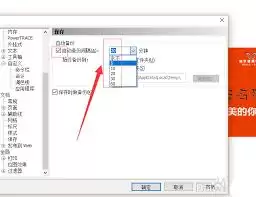
进入选项对话框后,在左侧列表中选择"工作区"分类,随后在右侧定位到"保存"选项卡。
在保存设置区域中,您会看到"自动备份间隔"选项。系统默认状态下该功能可能处于关闭状态。
点击自动备份间隔的下拉菜单,您可以选择不同的时间频率,比如1分钟、5分钟或10分钟等。建议根据您的操作习惯和电脑性能,选择合适的备份频率。
如果您选择了5分钟间隔,软件就会每5分钟自动生成一个备份版本。
设定好自动备份频率后,您还可以指定备份文件的存储路径。在"自动备份文件夹"选项中,点击浏览按钮即可选择专用的备份目录。
建议创建一个独立的文件夹来存放备份文件,这样不仅便于管理,也方便后续查找使用。
此外,您还可以设置备份文件的版本数量。在"保留备份版本"选项中,可以指定保存的备份文件数量,例如系统默认会保留最近的5个备份版本。
通过这样的设置,即使遇到软件异常退出的情况,您也可以从备份文件中恢复到最近的工作进度。
完成所有设置后,点击"确定"按钮保存当前配置。
至此,CorelDRAW 2020就会按照您设定的时间间隔自动创建备份文件,为您的设计工作提供可靠保障,让您彻底告别文件丢失的困扰。