
AIPPT作为一款功能强大且实用的工具,掌握其使用技巧能让我们更高效地借助它完成各项任务。
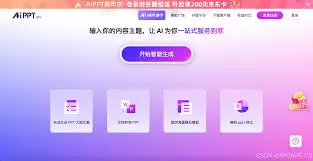
一、初识AIPPT操作界面
启动AIPPT后,首先映入眼帘的是简洁直观的用户界面。顶部菜单栏集中了各类核心功能入口,包括文件管理、编辑工具、视图设置等选项。中央工作区是进行内容创作的主要区域,所有编辑操作都在这里实时呈现。左侧边栏通常会放置一些常用工具和快捷操作入口,比如模板库、素材中心等,方便快速调用所需功能。底部状态栏则会动态显示当前文档的实时信息,包括页面数量、字数统计等辅助数据,帮助用户随时掌握编辑进度。
二、创建新文档的方法
开始使用AIPPT的第一步是创建新文档。只需点击顶部菜单栏的“新建”按钮,就能从多种预设模板中选择合适的类型,例如空白文档、演示文稿模板、报告模板等专业样式。根据实际需求选择合适的模板,不仅能提升工作效率,还能确保文档的专业性和美观度。
三、文本编辑功能详解
在工作区进行文本输入十分便捷。直接点击鼠标即可定位到需要编辑的位置,随后就能开始内容创作。AIPPT支持丰富的文本格式设置,包括字体样式、字号大小、颜色调整和段落格式等多项设置。选中需要修改的文本内容后,通过顶部菜单栏的“字体”和“段落”选项面板,就能灵活调整文本样式和排版效果。例如,您可以轻松设置文字加粗、倾斜、下划线等特效,还能调整行间距、缩进距离等段落参数,让文档呈现出专业的视觉效果。
四、插入多种视觉元素
AIPPT允许用户插入丰富的视觉元素来增强文档表现力。点击“插入”菜单,可以看到图片、图表、表格、形状等多种元素选项。插入图片时,只需选择本地图片文件就能快速添加到文档中,并且可以通过调整尺寸、位置和裁剪等操作,使图片与文档内容完美融合。插入图表和表格则能更直观地呈现数据和统计信息。通过预设的样式库和编辑功能,可以轻松定制出专业级的图表和表格。形状工具则能帮助我们绘制各种图示,用于标注重点或制作示意图等用途。
五、格式调整与排版技巧
对文档中的元素进行格式调整和排版能有效提升整体美感。使用对齐工具栏中的各种对齐方式,可以快速统一文本、图片等元素的位置。合理设置段落缩进和行间距,能让文档层级结构更加清晰。同时,通过调整页面布局参数,如页边距、纸张尺寸等设置,可以确保文档输出效果符合专业要求。
六、文档保存与分享方式
完成文档编辑后,及时保存至关重要。点击“文件”菜单中的“保存”或“另存为”选项,即可选择合适的保存路径和文件格式。AIPPT支持多种常见格式导出,包括.docx、.pptx等通用格式,便于与他人共享协作。您还可以直接通过邮件附件、云盘链接等方式,将文档快速分享给工作伙伴或团队成员,实现高效的云端协作。熟练掌握AIPPT的这些操作技巧,能让你在文档处理、演示文稿制作等方面更加得心应手,轻松应对各类办公需求。


