
恒星播放器作为一款功能强大的视频播放软件,在使用过程中,有时我们需要调整显示指针来满足特定的观看需求。接下来就为大家详细讲解如何在恒星播放器中进行这一设置操作。
启动恒星播放器
首先,请确保你已经成功安装恒星播放器并启动运行。进入主界面后,你会看到简洁直观的操作界面。
定位设置选项
在恒星播放器的界面中,通常可以在菜单栏中找到"设置"选项。一般位于界面的右上角或左上角,点击该选项后,会弹出设置窗口。
进入指针设置
打开设置窗口后,需要在众多选项中仔细查找与指针相关的设置区域。通常在"播放设置"或"显示设置"等分类下可以找到。不同版本的恒星播放器在具体位置上可能略有差异,但大致的查找方向是一致的。
选择指针样式
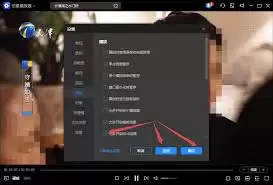
进入指针设置区域后,你会看到多种指针样式可供选择。比如,可能有圆形指针、方形指针、三角形指针等不同形状的指针样式。根据自己的偏好和实际使用场景,点击选择喜欢的指针样式。
调整指针颜色
除了样式,指针颜色也可以进行个性化设置。通常会提供多种颜色选项,你可以点击颜色选择框,从调色板中挑选满意的颜色,让指针在视频画面中更加醒目且符合整体风格。
自定义指针尺寸
根据视频画面的大小和个人观看习惯,还可以对指针的尺寸进行调整。通过拖动相应的滑块或输入具体数值,来确定指针的合适尺寸,确保它既不会过大影响观看,也不会过小难以辨认。
保存设置
完成指针样式、颜色和大小等设置后,点击设置窗口中的"确定"或"应用"按钮,保存你所做的设置。此时,再播放视频时,就能看到按照你设置的显示指针了。
通过以上步骤,你就可以轻松在恒星播放器中设置显示指针,让观看视频的体验更加个性化和便捷。灵活运用指针设置,能帮助你更好地关注视频中的关键信息,享受更优质的观影过程。


