
Honeyview作为一款功能强大的图像查看工具,很多用户都希望将其界面设置为中文以便日常使用更加便捷。接下来我们将详细讲解如何将Honeyview的语言设置为中文界面。
首先,请打开Honeyview软件。进入主界面后,请在菜单栏中找到"Options"选项。通常这个选项会显示为齿轮形状的图标,辨识度非常高。
点击"Options"后,系统会弹出一个设置窗口。在这个窗口中,请仔细查找与语言相关的设置项。一般来说,您可能会看到标有"Language"或"语言"字样的选项。
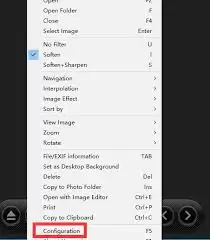
如果看到"Language"选项,请点击其下拉菜单。在下拉列表中,请耐心查找"Chinese"或"中文"选项。找到后选中它,然后单击窗口中的"OK"或"确定"按钮保存设置。此时,Honeyview的界面就会立即切换为中文显示。
若一开始没能找到"Language"选项,也不必着急。在设置窗口中,可能还有其他方式可以找到语言设置。比如,仔细浏览窗口中的各个标签页,也许某个不太显眼的标签页里就隐藏着语言设置功能。或者在窗口左侧的树形菜单中,逐层展开查找与界面显示相关的分支,看看是否能找到语言设置的入口。
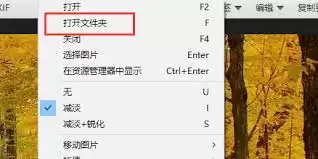
另外,如果您使用的是较新版本的软件,语言设置的位置可能会有所变化。这时可以通过查看软件的帮助文档或在线搜索"honeyview [具体版本号] 设置中文"来获取准确的设置方法,很可能找到其他用户分享的具体操作指南。
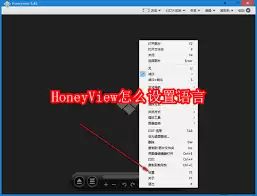
总的来说,按照以上步骤操作,通常都能顺利将Honeyview设置为中文界面。完成设置后,用户在浏览图像、查看图像信息等操作时会更加得心应手,能够更高效地利用这款软件满足自己的图像查看需求。


