
在日常办公和学习中,借助Microsoft Office Excel制作图表能够直观呈现数据信息,让内容一目了然。下面为大家详细讲解如何在Excel中创建各类图表。
数据准备工作
首先需要确保已整理好待展示的数据集。数据表结构应当清晰完整,每列需设置明确的标题,这样才能准确反映数据的实际含义。
选择数据范围
请用鼠标拖动选中需要生成图表的单元格区域。建议包含完整的行列标题,确保所有关联数据都被完整选取。
插入图表操作
1. 在Excel功能区内,点击"插入"选项卡。
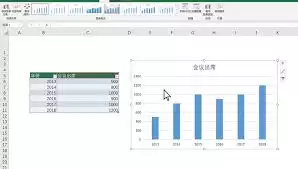
2. 在"图表"功能区可以看到丰富的图表类型选项,包括柱状图、折线图、饼图、条形图、面积图、散点图等。根据数据特性和展示需求选择最合适的图表形式:
- 柱状图:适合进行数据大小的直观对比
- 折线图:能清晰呈现数据的动态变化趋势
- 饼图:用于展示各部分占整体比例的关系
- 条形图:与柱状图功能相似,更适合展示较长的类别名称
- 面积图:强调数据随时间或类别变化的累积程度
- 散点图:用于分析两个变量之间的关联性
图表样式设计
1. 创建图表后,Excel会自动激活"图表工具"中的"设计"选项卡。在这里可以对图表进行深度美化和个性化设置。
- 切换图表样式:内置多种配色方案可供选择,快速改变整体视觉效果
- 调整色彩搭配:根据演示场景选择合适的颜色主题,提升图表专业度
- 添加图表元素:包括坐标轴标题、数据标签、图例等组件,让信息呈现更完整
2. 点击"图表工具"的"格式"选项卡,还能对图表的各个元素进行精细调整,如形状效果、艺术字样式等,满足个性化展示需求。
图表细节优化

1. 确保图表标题准确概括了数据主题,让观众能快速理解图表传达的核心信息
2. 合理设置坐标轴刻度和标签,使其清晰易读。若数据跨度较大,可考虑使用对数刻度等特殊设置
3. 科学布局图表元素位置,避免相互遮挡,保持整体版面的整洁与美观
通过以上步骤,您就能在Microsoft Office Excel中轻松制作出专业美观、信息传达高效的数据图表。现在就开始动手实践,让您的数据展示更加生动精彩!


