
在InDesign中进行PDF处理时,我们时常需要将文档中的所有文字转换为曲线轮廓,这样能够确保文字内容在不同设备或系统环境下都能保持稳定显示效果。接下来为您详细介绍具体操作步骤:
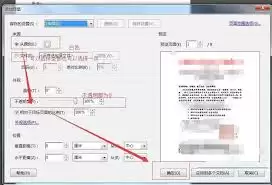
首先启动InDesign软件,通过"文件"菜单栏中的"置入"功能,导入需要编辑的PDF文档。这个操作会将PDF内容以可编辑对象的形式呈现在文档页面中。
接下来,用选择工具单击导入的PDF对象,确保其处于被选中的状态。这时对象周围会出现蓝色边框,表示已经成功选中。
然后开始执行文字转曲操作。在InDesign中,我们可以通过多种方式实现这个功能。最常用的方法是选择顶部菜单栏中的"文字"选项,然后在下拉菜单中找到"创建轮廓"命令。点击后,文档中的所有文字都会被转换为贝塞尔曲线。这样一来,文字就不再以可编辑的文本形式存在,而是变成了独立的矢量图形元素。
另一种更便捷的方式是使用快捷键。在Windows系统中,按下Ctrl+Shift+O组合键;在Mac系统中,使用Command+Shift+O组合键,同样可以快速完成文字转曲操作。
在执行转曲前,有几点需要特别注意。如果PDF文档中的文字采用了特殊字体或复杂样式,转曲后这些属性可能会丢失。因此建议在转换前,先对文字样式进行备份或调整,确保最终呈现效果符合设计预期。
此外需要了解的是,文字转曲后的文件体积可能会有所增加,这是因为曲线轮廓会占用更多的存储空间。但这是保证文档跨平台显示一致性的必要步骤。
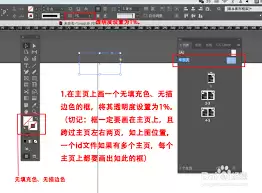
完成文字转曲后,建议仔细检查文档内容。确认所有文字都已成功转换为曲线轮廓,没有遗漏任何元素。如果发现未转换的文字,可以重复上述操作步骤进行处理。
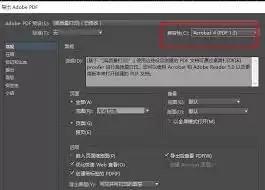
通过以上步骤,我们就能在InDesign中顺利完成PDF文件的文字转曲工作,为后续的排版设计和文件输出打下坚实基础。


