
在使用 Adobe Photoshop 2024 进行图像编辑时,有时为了解决某些兼容性问题或是应对特定的工作流程,可能需要暂时关闭 GPU 加速功能。以下是关闭该功能的具体操作步骤:
一、启动 Photoshop 2024 应用程序
双击打开 Adobe Photoshop 2024,进入软件主界面。
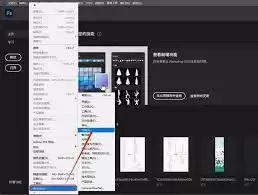
二、进入首选项设置
点击顶部菜单栏中的“编辑”选项,在下拉菜单中滚动找到“首选项”,再选择其中的“性能”分类,这一步是进入设置核心功能的关键入口。
三、定位图形处理器设置
在“性能”设置面板中,向下滚动找到“图形处理器设置”区域,这里就是控制 GPU 加速功能的核心位置。
四、关闭 GPU 加速功能
在“图形处理器设置”区域中,你会看到一个名为“使用图形处理器”的复选框,默认通常处于勾选状态。只需点击取消勾选,即可成功关闭 GPU 加速功能。
关闭 GPU 加速后,可能会对 Photoshop 的部分功能产生影响。例如,一些滤镜特效的渲染速度可能会变慢,3D 功能、实时预览画面或是部分视图缩放操作可能会变得不再流畅,甚至无法正常使用。不过,当遇到软件闪退、界面显示异常或是绘图笔刷延迟等与图形加速相关的问题时,关闭 GPU 加速往往能起到有效缓解的作用。
另外,如果后续想要重新启用 GPU 加速,只需再次回到此设置界面,重新勾选“使用图形处理器”即可。需要注意的是,不同电脑硬件配置下,关闭或开启 GPU 加速后的实际表现可能有所差异。在进行设置更改之前,建议先保存好当前正在处理的文件,以防数据丢失。同时,了解自己电脑显卡的性能水平以及 Photoshop 对其驱动的兼容情况,将帮助我们更准确地判断是否需要关闭 GPU 加速,并在关闭后合理调整工作流程,以确保在不启用加速的情况下依然能够高效地完成图片编辑等任务。


