
在安装Microsoft Office时,不少用户都曾遇到过依赖组件缺失的问题,导致安装过程卡壳。别担心,下面我将为您介绍几种常见的解决方案,帮您顺利装好Office。
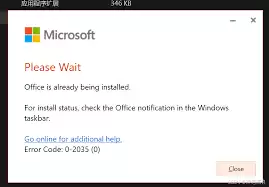
安装Microsoft Office时若出现依赖组件问题,确实会让人头疼。下面我们就来看看具体有哪些应对方法。
保持系统最新状态
Windows系统
首先要确认Windows系统是否已更新到最新版本。微软会定期发布系统更新补丁,这些补丁可能修复了一些与Office安装相关的底层问题。您可以进入“设置”中的“更新和安全”选项,检查并安装所有可用更新。
Mac系统
Mac用户同样需要确保系统软件处于最新状态。点击屏幕左上角的苹果菜单,进入“系统偏好设置”,选择“软件更新”,安装所有可用的更新程序。这能有效解决可能存在的兼容性问题,为Office安装创造良好的运行环境。
安装必要运行库
Windows系统
Microsoft Visual C++ Redistributable是Office运行所需的重要组件。您可以访问微软官网,根据您的系统架构下载对应的Visual C++ Redistributable安装包。安装完成后,重新尝试安装Office,看看依赖问题是否已解决。
其他运行库
某些情况下,可能还需要安装.NET Framework等运行库。根据安装提示信息,前往微软官方网站下载并安装合适版本的.NET Framework,以满足Office安装的依赖需求。
清理系统缓存
临时文件清理
系统中残留的临时文件有时会影响Office的正常安装。您可以使用磁盘清理工具来清除临时文件、回收站内容等。在Windows系统中,只需在搜索栏输入“磁盘清理”即可找到该工具,选择要清理的磁盘分区,勾选需要清理的项目后执行即可。
注册表清理
注册表中残留的旧版Office信息也可能导致安装失败。但清理注册表需要格外小心,建议使用专业的注册表清理工具,如CCleaner等。运行工具后,选择清理与Microsoft Office相关的注册表项,清理完成后重启计算机,再次尝试安装Office。
关闭冲突程序
某些正在运行的程序可能会与Office安装过程产生冲突。您可以打开任务管理器,暂时禁用那些非必要的启动项和运行中的程序,比如某些安全软件、系统优化工具等。然后再尝试安装Office,看是否能顺利完成。
通过以上这些方法,您应该能够有效解决Microsoft Office安装时遇到的依赖组件问题,顺利完成Office的安装,尽情体验其强大的办公功能。


