
在CorelDRAW软件中,设置制表位能够帮助我们精准控制文本内容的排列位置,显著提升排版效率与专业度。接下来将详细介绍CorelDRAW中制表位的设置方法。
首先打开CorelDRAW软件,输入需要设置制表位的文本内容。选中需要调整的段落文本,或先在需要插入文本的位置创建好文本框。
接着点击菜单栏中的"文本"选项,从下拉菜单中选择"制表位"功能。此时系统会弹出制表位设置对话框。
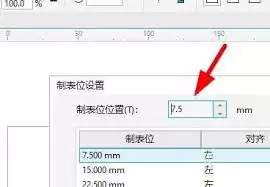
在制表位对话框中可以看到多种定位选项。软件默认提供左对齐制表位、居中对齐制表位和右对齐制表位等常用类型,我们可以根据实际排版需求进行选择。
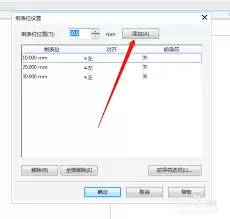
例如当需要将文本按固定间距左对齐排列时,就选择左对齐制表位。在"制表位位置"输入框中填写具体的数值,这个数值表示从段落起始位置开始计算的距离。输入完毕后,点击"设置"按钮,该制表位就会被添加到下方的列表中。
如果需要设置多个不同位置的制表位,重复上述步骤即可。完成所有制表位设置后,点击"确定"关闭对话框。
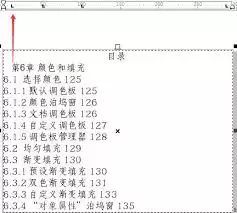
回到文本编辑界面,输入文字时按下Tab键,光标就会按照预设的制表位自动移动,从而实现精准的文本对齐效果。
除了基本的设置方法外,还可以对已设置的制表位进行调整。如需修改某个制表位的位置,只需在列表中选中它,然后在"制表位位置"框中输入新数值,再点击"修改"按钮确认。若要删除某个制表位,选中后点击"删除"按钮即可。
另外在制表位对话框中还有个"前导符"选项。通过设置前导符,可以在制表位之间添加特定的连接符号,比如虚线、下划线等样式,使版面内容更加整齐美观。选择需要的前导符样式后,点击"确定"即可应用到制表位设置中。
掌握以上操作方法,我们就能在CorelDRAW中轻松设置制表位,让文本排版更加规范有序,满足各类专业设计需求。


