
在使用AutoCAD 2016进行绘图时,我们常常希望在一个窗口中打开多个图形文件,以便更高效地管理和操作绘图内容。下面将详细介绍如何设置多图显示功能。
首先,启动AutoCAD 2016软件。进入软件界面后,点击左上角的“文件”菜单。
在菜单中找到“选项”这一项并点击。此时系统会弹出“选项”对话框。

在“选项”对话框中,找到并切换到“显示”选项卡。这是设置多图显示的关键步骤之一。
在“显示”选项卡下方,找到“窗口元素”区域。在这里,你会看到“显示图纸选项卡”这一设置项。请确保该选项处于勾选状态。勾选后,你就可以在绘图窗口底部看到多个图纸选项卡,方便在一个窗口中切换不同的图形文件。
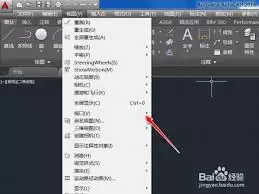
接下来,如果你想进一步优化多图显示效果,还可以调整“布局元素”区域中的一些相关设置。例如,适当调整“图纸背景”“布局视口”等选项,可以让界面更符合你的绘图习惯和视觉需求。
此外,为了更快捷地在多个图形之间切换,你可以使用相应的快捷键。按下Ctrl+Tab组合键,就能快速在已打开的图形文件之间切换,大大节省操作时间。
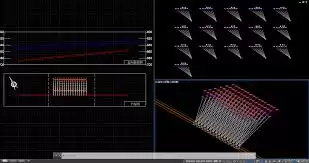
完成多图设置后,再次打开图形文件时,就能在一个窗口中同时查看多个图形。你可以轻松在不同图形之间进行对比、参考和协同工作。无论是进行项目整体规划还是局部细节设计,这种多图显示方式都能让你的绘图工作更加高效、有序。
而且,在一个窗口中打开多图还有助于你更好地组织绘图思路。你可以同时查看不同阶段或不同部分的图形,快速发现问题并及时调整。
通过以上简单的设置步骤,你就能熟练掌握AutoCAD 2016多图显示功能,让绘图工作变得更加轻松愉快,有效提升工作效率。快来试试吧!


